Часто задаваемые вопросы

Чтобы изменения, внесённые в панели управления, отобразились во внешних источниках и подключённых приложениях, необходимо выполнить синхронизацию данных.

Порядок действий

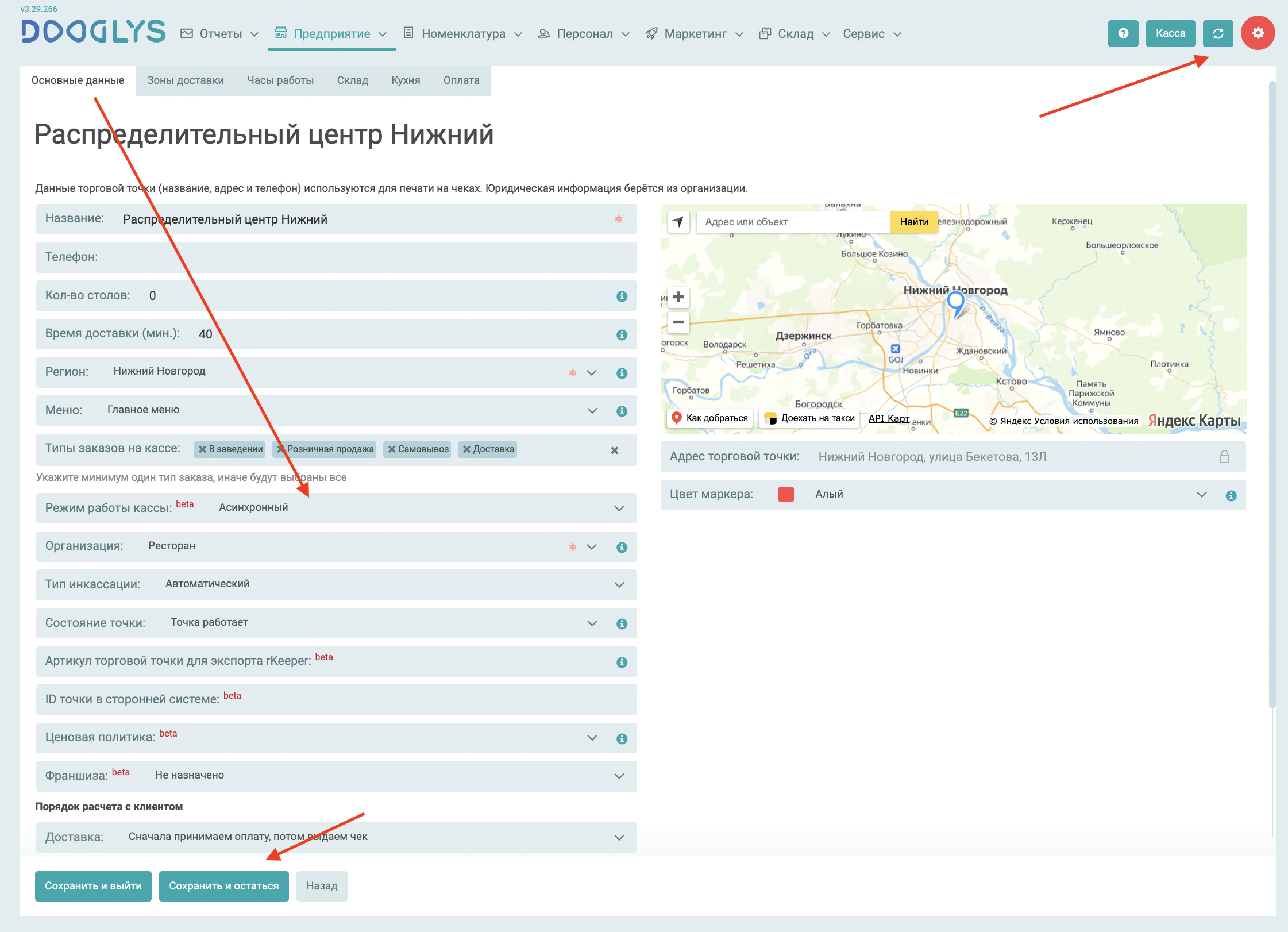
  1. В панели управления нажмите кнопку со стрелками в правом верхнем углу. Или перейдите в раздел «Сервис» → «Обновить меню».
  2. Дождитесь завершения синхронизации.
  3. Обновите приложение или внешний источник, в котором должны отобразиться изменения.
    Например, после изменения меню обновите кассовое приложение, сайт, приложение доставки или другой подключённый канал продаж.
  • Не знаю или забыл PIN-код для входа в меню кассы

В данном случае необходимо обратиться к руководителю или администратору заведения/компании, в которой вы работаете, и попросить предоставить 4-значный PIN-код.

  • Нет связи с ОФД или закончилось действие фискального накопителя

— Проверьте наличие стабильного интернет-соединения на устройстве.

— Зайдите в личный кабинет ОФД и проверьте срок действия договора и фискального накопителя.

Если договор и ФН не просрочены, интернет работает стабильно, обратитесь в техническую поддержку по телефону 8 800 301-27-51.

  • Не печатается чек и/или появляется ошибка

В этом случае необходимо обратиться в техническую поддержку по телефону 8 800 301-27-51.
Перед обращением, пожалуйста, заранее установите программу для удалённого доступа к кассе/терминалу — AnyDesk или RuDesk.

Есть ошибки, которые вы можете устранить самостоятельно: 

— Ошибка синхронизации времени

Откройте настройки компьютера → перейдите в раздел «Дата и время» → проверьте, включена ли настройка «Устанавливать время автоматически» → нажмите «Синхронизировать время».

Затем нажмите кнопку синхронизации в правом верхнем углу бэк-офиса, после чего выполните синхронизацию на кассе — также с помощью кнопки со стрелками в правом верхнем углу.

— Указана неверная СНО — система налогообложения организации.

В бэк-офисе перейдите в раздел «Предприятие» → «Организации» и укажите СНО, которая была выбрана при регистрации ККТ контрольно-кассовый терминал).

Затем нажмите кнопку синхронизации в правом верхнем углу бэк-офиса, после чего выполните синхронизацию на кассе — также с помощью кнопки со стрелками в правом верхнем углу.

Если вы не знаете, какая СНО указана в ККТ, обратитесь в сервисный центр, где регистрировали оборудование.

Подробная инструкция по настройке кассы Дуглис здесь. 

  • Как подключить банковский терминал к кассе Дуглис

В этом случае необходимо заполнить заявку на подключение по ссылке, а затем обратиться в техническую поддержку по телефону 8 800 301-27-51.
Перед обращением, пожалуйста, убедитесь, что устройство подключено проводами, сотрудник банка установил на компьютер (терминал) необходимые драйверы и у вас есть доступ к кассе через AnyDesk или RuDesk.

  • Не получается снять отчет на банковском терминале

В данном случае необходимо обратиться в техническую поддержку банка, в котором был получен терминал, и сообщить о данной проблеме.

  • Заказ на доставку, а оплата картой отображается на банковском терминале в заведении — что делать?

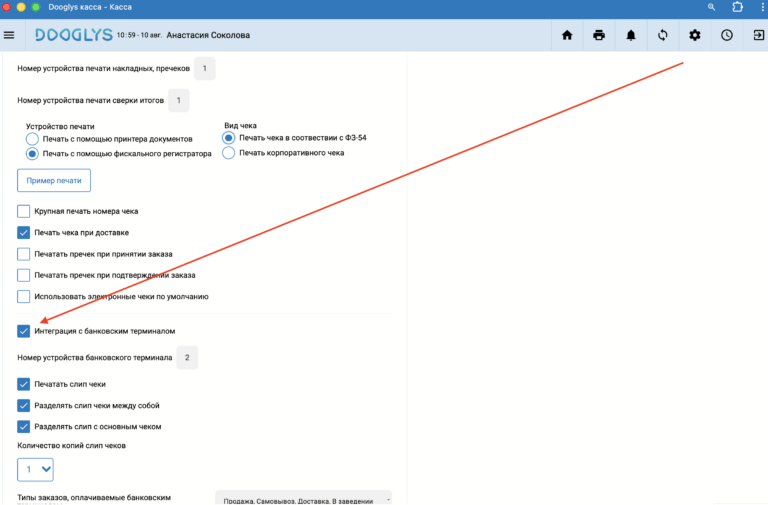
Пожалуйста, зайдите в настройки кассы (значок шестерёнки в правом верхнем углу). Если у вас нет доступа, попросите это сделать руководителя или администратора. В настройках найдите раздел «Интеграция с банковским терминалом» → «Типы заказов, оплачиваемые банковским терминалом» и уберите тип заказа «Доставка» из общего списка. Дождитесь уведомления «Настройки сохранены»

  • Отключение интеграции с банковским терминалом

Пожалуйста, перейдите в настройки кассы, нажав на значок шестерёнки в правом верхнем углу. Если у вас нет доступа к настройкам, обратитесь к руководителю или администратору. В настройках найдите раздел «Интеграция с банковским терминалом» и снимите галочку. Затем дождитесь уведомления «Настройки сохранены».

  • Как подобрать тариф?

Подобрать подходящий тариф можно на сайте в разделе Тарифы.

После выбора подходящего тарифа напишите в бот обратной связи через Telegram-бот или ВКонтакте с просьбой сменить тариф и укажите название выбранного тарифа.

  • Как отключить ненужную опцию?

Обратите внимание: если в тариф по умолчанию включена определённая опция, отключить её отдельно нельзя. В этом случае можно:

— выбрать тариф дешевле, в который эта опция не входит;

— собрать собственный тариф на сайте в разделе Тарифы, нажав кнопку «Собрать».

  • Если нужна помощь в выборе тарифа

Если вам нужна помощь в выборе тарифа, пожалуйста, обратитесь в бот обратной связи через Telegram-бот или ВКонтакте с просьбой связаться с менеджером и укажите номер телефона, а также удобное время для связи.

  • Как узнать какие опции входят в тариф? 

Чтобы посмотреть список подключённых опций, нажмите значок шестерёнки в правом верхнем углу и перейдите в раздел «Биллинг» → «Тарифные опции».

Для настройки печати чеков на ККМ или подключения банковского терминала нужно заполнить заявку на подключение по ссылке. Затем обратиться в техподдержку по телефону 8 800 301-27-51. Предварительно убедитесь, что устройство подключено проводами, и установите программу удаленного доступа AnyDesk.

ККТ (ККМ)— это онлайн-касса, которая формирует чеки и передаёт данные в ФНС через ОФД.

  • ФН — фискальный накопитель внутри кассы: он хранит и подписывает данные чеков. Его можно приобрести самостоятельно. Обычно доступны ФН на 15 или 36 месяцев; фактический срок работы зависит от режима налогообложения и вида товаров. 

  • ОФД — оператор фискальных данных, который принимает чеки от кассы и передаёт их в ФНС. В качестве примера: «Платформа ОФД», «Яндекс ОФД», «Контур.ОФД» и «Такском».

Для работы кассы необходимо установить ФН, заключить договор с ОФД, зарегистрировать ККТ в ФНС и проверить передачу чеков. После регистрации ККТ фискальный накопитель нельзя переставлять в другое устройство.

  • Рекомендуем выбирать ККТ торговой марки АТОЛ: модели этого производителя включены в реестр ККТ.
  • Для регистрации и первичной настройки кассы советуем обратиться в специализированный сервисный центр. Специалисты помогут подобрать и установить ФН, настроить ОФД и корректно зарегистрировать ККТ.
  • При подаче заявки на подключение банковского терминала укажите, какой вариант вам нужен:

    • Интегрированный терминал — сумма оплаты автоматически передаётся с кассы на терминал.

    • Неинтегрированный терминал — сумму оплаты нужно вводить на терминале вручную.

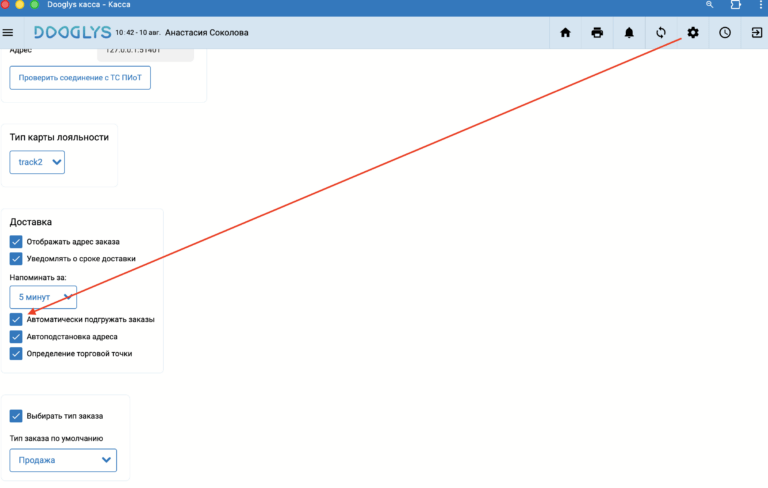
Если заказы из внешних источников — интернет-магазина, мобильного приложения, «ВК Магазина», Яндекс Еды, Купера или Чиббиса — не поступают на кассу, проверьте, включена ли настройка «Автоматически подгружать заказы».

Для этого:

  1. Откройте настройки кассы — нажмите значок шестерёнки в правом верхнем углу.

  2. Найдите настройку «Автоматически подгружать заказы».

  3. Установите галочку и дождитесь автоматического сохранения настроек.

Если у вас нет доступа к настройкам кассы, попросите руководителя или администратора выполнить эти действия.

Подробнее о настройках кассы читайте здесь. 

  • Для подключения СБП — оплаты по QR-коду — на кассе воспользуйтесь инструкцией.
  • На сайте нельзя добавить отдельный тип оплаты «СБП». Доступны следующие способы оплаты: наличными, картой при получении и онлайн на сайте (по переименовывать в настройках сайта)

Если вы хотите, чтобы при оплате на сайте была возможность выбрать только по QR-коду, настройте в личном кабинете банка только один способ онлайн-оплаты — через СБП. Затем в  Дуглис, в разделе «Общие настройки» интернет-магазина, переименуйте кнопку «Онлайн» на «Оплата по QR-коду».

Подробнее о настройке онлайн-оплаты на сайте читайте в инструкции.

  • Если при попытке оплатить заказ на сайте появляется ошибка с просьбой обратиться в техническую поддержку, проверьте настройки онлайн-оплаты в личном кабинете банка. Возможно, для подключённого способа оплаты включена фискализация чеков со стороны банка. Её необходимо отключить, чтобы избежать дублирования фискальных чеков. В Dooglys фискализация заказа выполняется автоматически в момент печати чека на кассе. Поэтому подключать фискализацию одновременно и в банке, и в Dooglys не требуется.
  • Если при сохранении данных в панели управления «Дуглис» появляется ошибка, проверьте, не используете ли вы временный пароль, предоставленный банком.

    Важно: при настройке онлайн-оплаты необходимо указывать постоянные данные для доступа. Если банк выдал временный пароль для входа в личный кабинет, сначала замените его на постоянный, а затем внесите обновлённые данные в «Дуглис» и повторите сохранение.

Подробнее о настройке онлайн-оплаты читайте здесь.

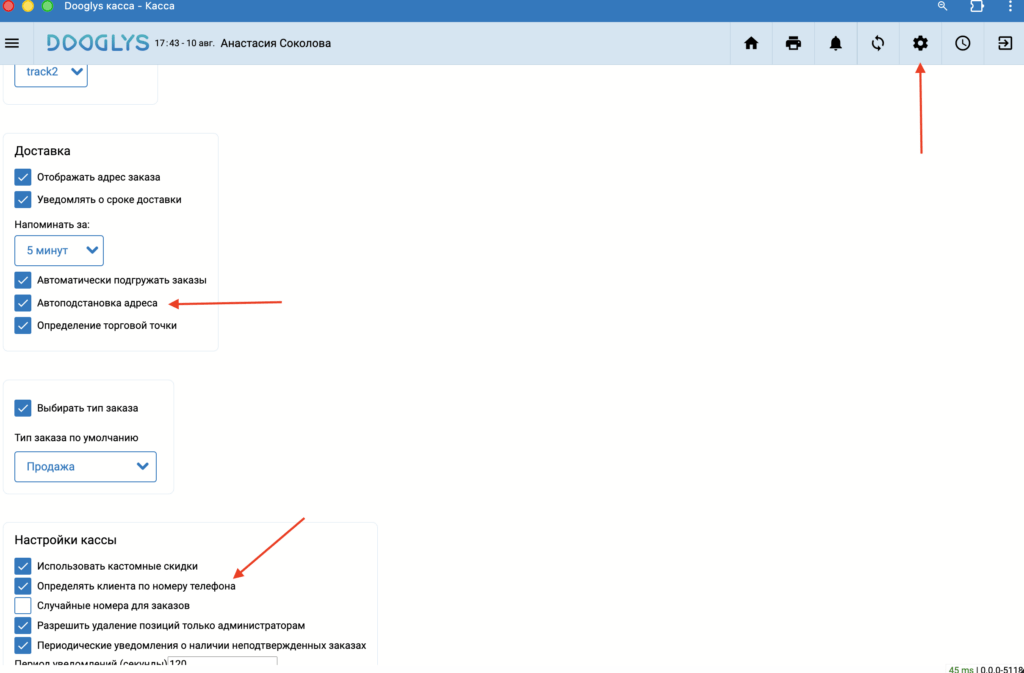
Если курьер или логист не видит заказы, проверьте настройки кассы. Возможно, в них не включены опции «Автоподстановка адреса» и «Определять клиента по номеру телефона».

  1. Нажмите на значок шестерёнки в правом верхнем углу кассы.

  2. Перейдите в раздел «Настройки кассы».

  3. Включите опции «Автоподстановка адреса» и «Определять клиента по номеру телефона».

  4. Дождитесь уведомления о сохранении настроек.

  5. Удалите и установите приложение заново. 
  6. Перезагрузите устройство, на котором установлено приложение. 

Чтобы стоимость доставки автоматически добавлялась к заказу, настройте определение торговой точки:

  1. В приложении Dooglys Касса нажмите значок шестерёнки в правом верхнем углу (настройки касса).

  2. Перейдите в раздел «Доставка».

  3. Установите галочку «Определение торговой точки».

НДС настраивается в параметрах организации. Чтобы изменить ставку НДС, выполните следующие действия:

  1. Перейдите в Панель управления.

  2. Откройте раздел «Предприятие» → «Организации».

  3. Выберите организацию, для которой нужно изменить ставку НДС.

  4. Укажите нужную ставку в поле:

    • «НДС» — для товаров и услуг;

    • «НДС на доставку» — для доставки.

  5. Нажмите «Сохранить и остаться».

  6. Нажмите значок синхронизации в правом верхнем углу, чтобы обновления передались на кассу.

  7. Обновите кассовое приложение.

  8. Пробейте тестовый чек и проверьте, что ставка НДС отображается корректно.

Если изменилось ИП, реквизиты организации, система налогообложения или по другой причине требуется перерегистрировать ККТ, необходимо подготовить кассу и обновить данные в Dooglys.

Все действия рекомендуется выполнять до открытия смены или после её закрытия.

1. Подготовьте кассу

  1. Закройте кассовую смену.
  2. Убедитесь, что все заказы завершены и по ним распечатаны чеки.
  3. Проверьте наличие предзаказов на кассе.
  4. При наличии предзаказов удалите их до перерегистрации ККТ.

    После перерегистрации и подключения ККТ с новыми данными чеки по старым предзаказам могут не напечататься. Такие заказы потребуется оформить заново.

2. Перерегистрируйте ККТ

  1. Отсоедините ККТ от кассового терминала.
  2. Обратитесь в сервисный центр производителя или обслуживающую организацию ККТ.
  3. Передайте кассу на перерегистрацию либо оформите удалённую перерегистрацию, если сервисный центр предоставляет такую услугу.

3. Обновите организацию в Dooglys

После завершения перерегистрации ККТ обновите данные организации в панели управления Dooglys:
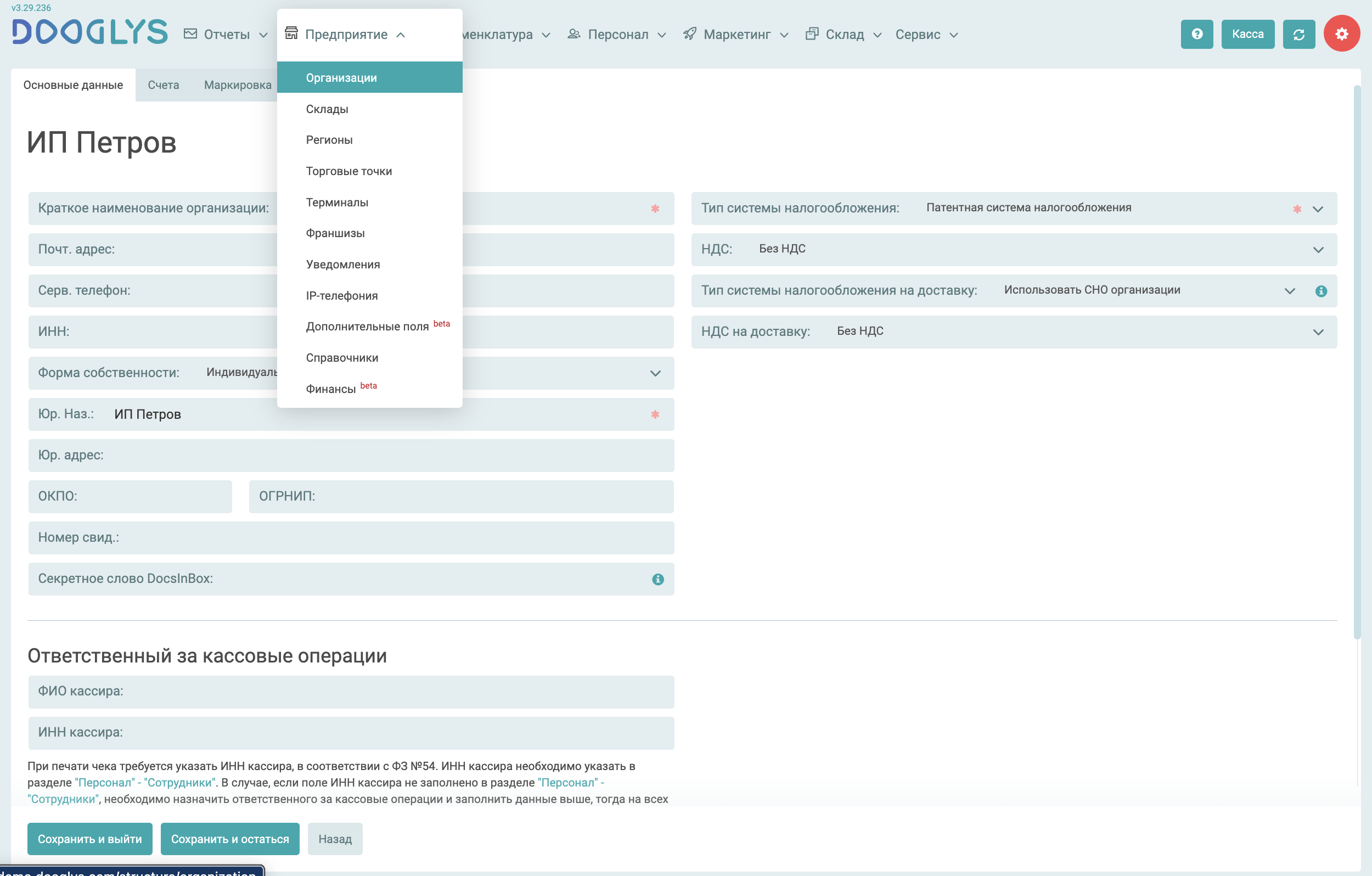
  1. Перейдите в «Предприятие» → «Организации».
  2. Выберите организацию, к которой привязана торговая точка.
  3. Проверьте и обновите при необходимости:
    • наименование ИП или организации;
    • ИНН и другие реквизиты;
    • систему налогообложения (СНО);
    • ставку НДС.
  4. Нажмите «Сохранить и остаться».

4. Проверьте торговую точку

Если для нового ИП вы создали новую организацию в Dooglys, привяжите её к нужной торговой точке:
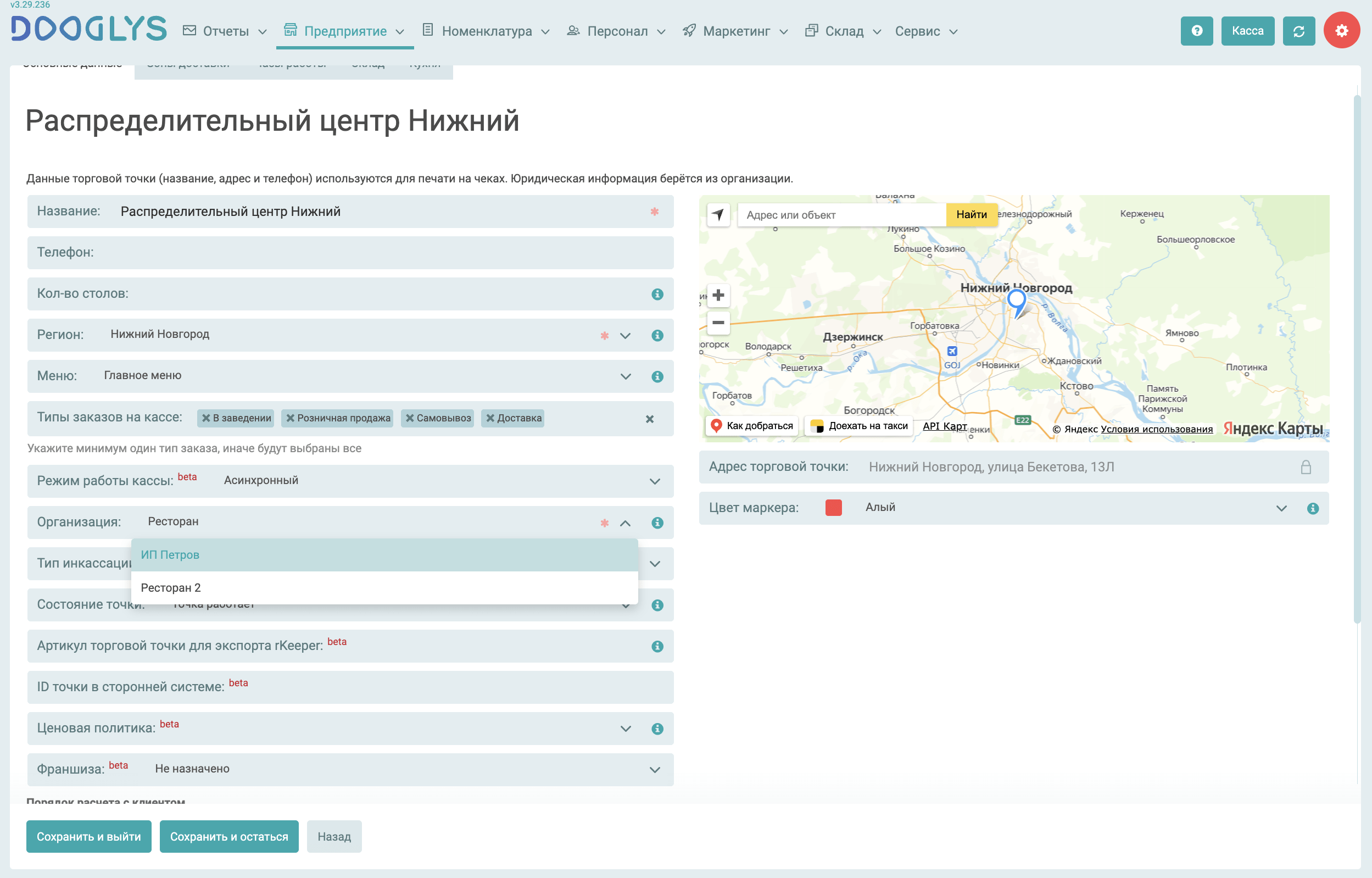
  1. Перейдите в «Предприятие» → «Торговые точки».
  2. Выберите нужную торговую точку.
  3. В поле «Организация» укажите новую организацию.
  4. Сохраните изменения.

5. Подключите и проверьте кассу

  1. Подключите ККТ к кассовому терминалу.
  2. Перейдите в настройки кассы.
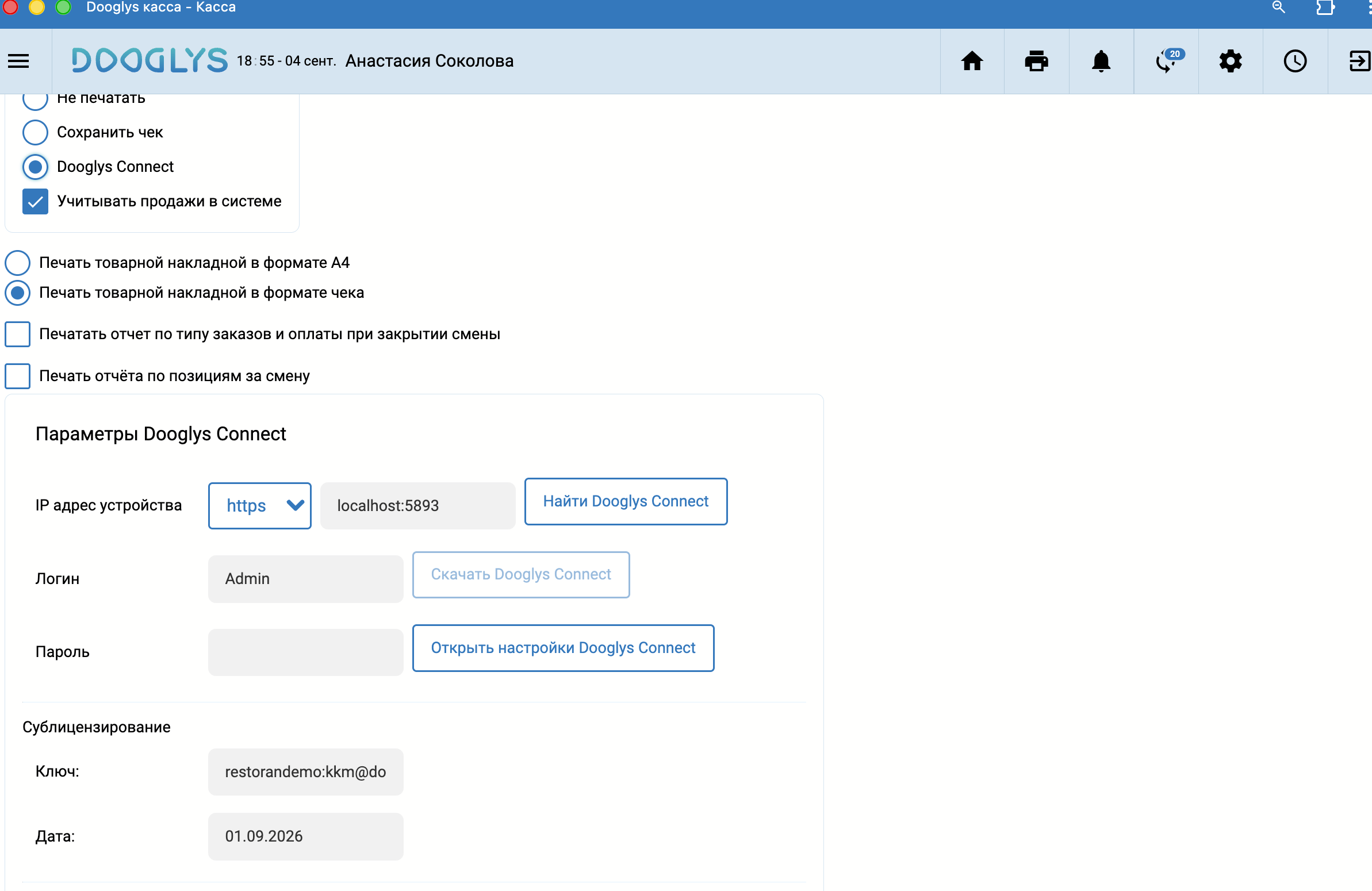
  3. Проверьте, что в разделе «Режим печати» выбрано значение «Печать по ФЗ-54».
  4. Выполните синхронизацию в панели управления (стрелки в правом верхнем углу) и обновите кассовое приложение.
  5. Откройте смену и пробейте тестовый чек.
  6. Проверьте в чеке реквизиты организации, СНО и ставки НДС.

Если полностью заменили устройство ККМ. 

Если была установлен новый ККТ, а не перерегистрирован существующий:

  1. Заполните заявку на подключение .
  2. Запомните номер заявки.
  3. Обратитесь в техническую поддержку по телефону 8 800 301-27-51 для подключения и настройки кассы.

При продаже бизнеса необходимо обновить данные в настройках организации или добавить новую организацию в Dooglys. После этого потребуется перерегистрировать ККМ.

Подробнее о порядке действий читайте здесь. (вопрос №11 «Изменилось ИП, ККТ перерегистрирована: что нужно сделать в Dooglys?»)

Комплектацию нельзя удалить из чека, поскольку списание со склада происходит на основании чека и товаров, указанных в нём. Если комплектация не будет добавлена в чек, товары из её состава не спишутся со склада.

При этом комплектацию можно скрыть при оформлении заказа на кассе. Она останется в составе товара и будет участвовать в списании, но не будет отображаться кассиру.

Порядок действий

  1. Перейдите в Панель управления.

  2. Откройте раздел «Номенклатура» и выберите нужный товар.

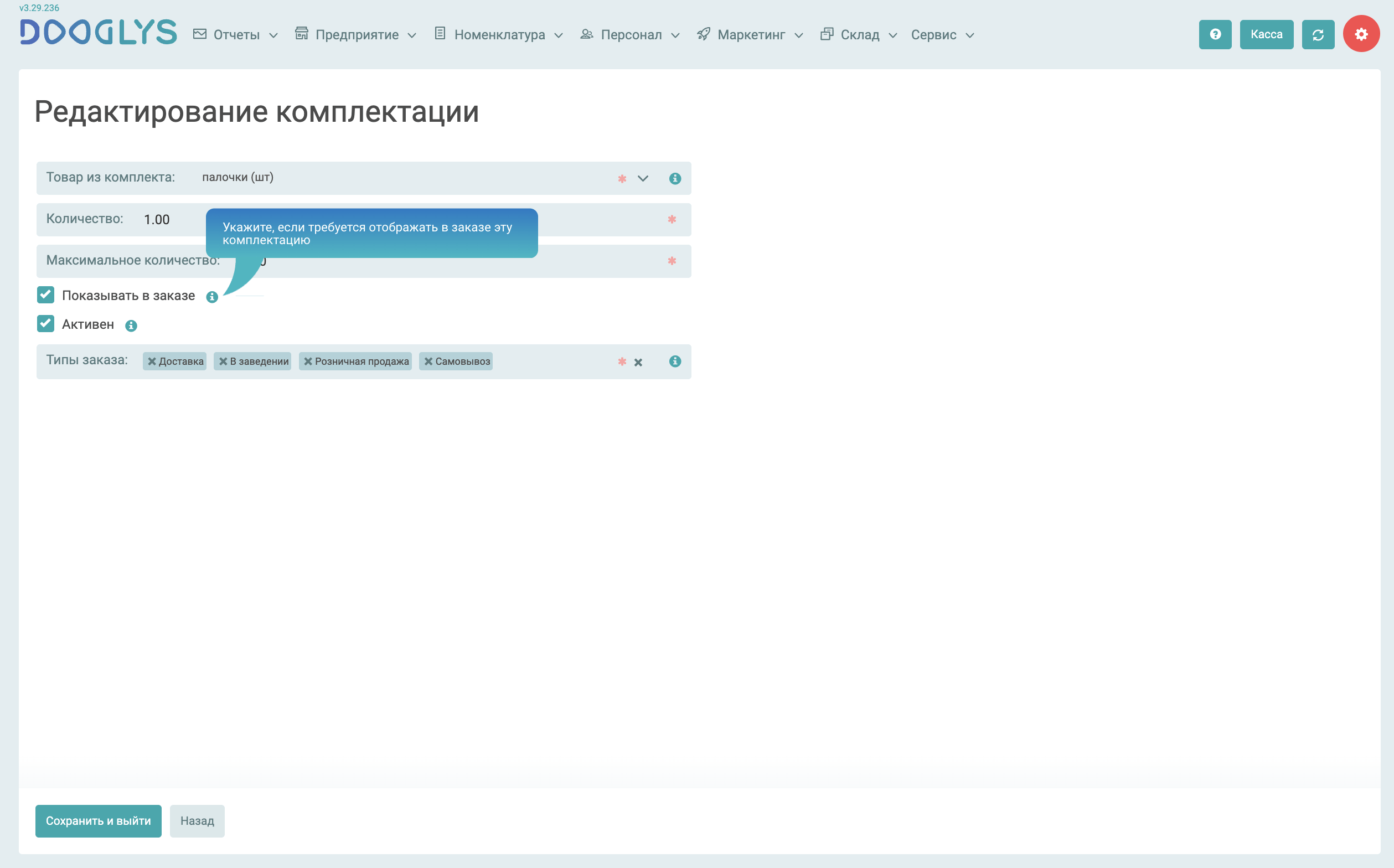
  3. В карточке товара перейдите на вкладку «Комплектации».

  4. Выберите нужный шаблон комплектации или комплект.

  5. Выберите товар, входящий в состав комплектации.

  6. Снимите галочку «Показывать на кассе».

  7. Сохраните изменения.

  8. Выполните синхронизацию и обновите кассовое приложение
Чтобы заказы отображались на мониторах в приложении Дуглис Повар, проверьте настройки товаров и фильтры в приложении повара.

  1. Перейдите в раздел «Номенклатура» → «Товары».

  2. Откройте карточку товара, который не отображается у поваров.

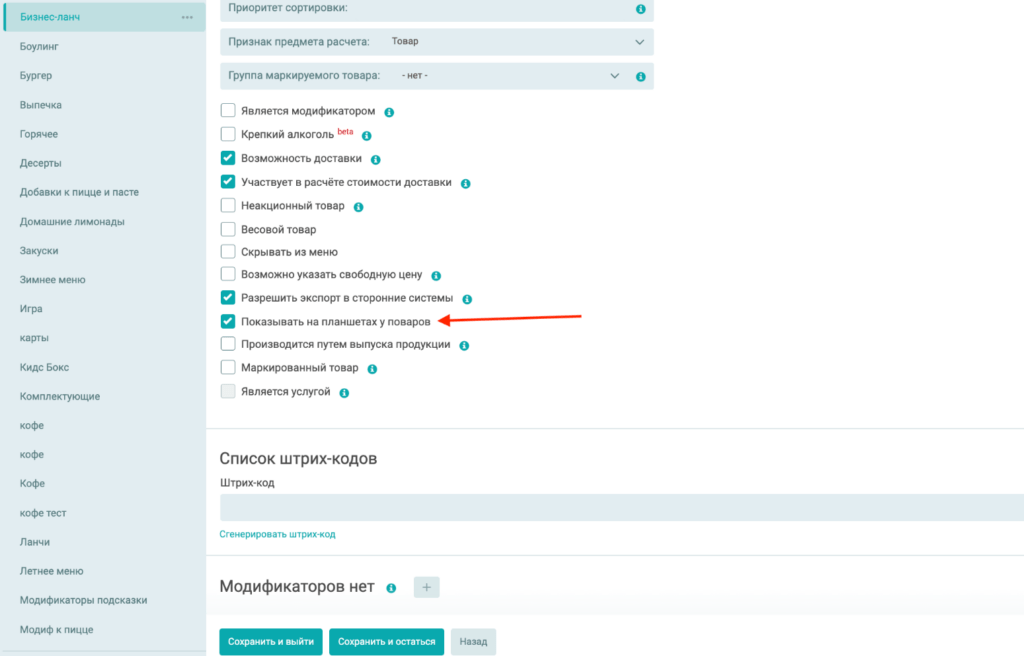
  3. Убедитесь, что включена опция «Отображать на планшете у поваров».

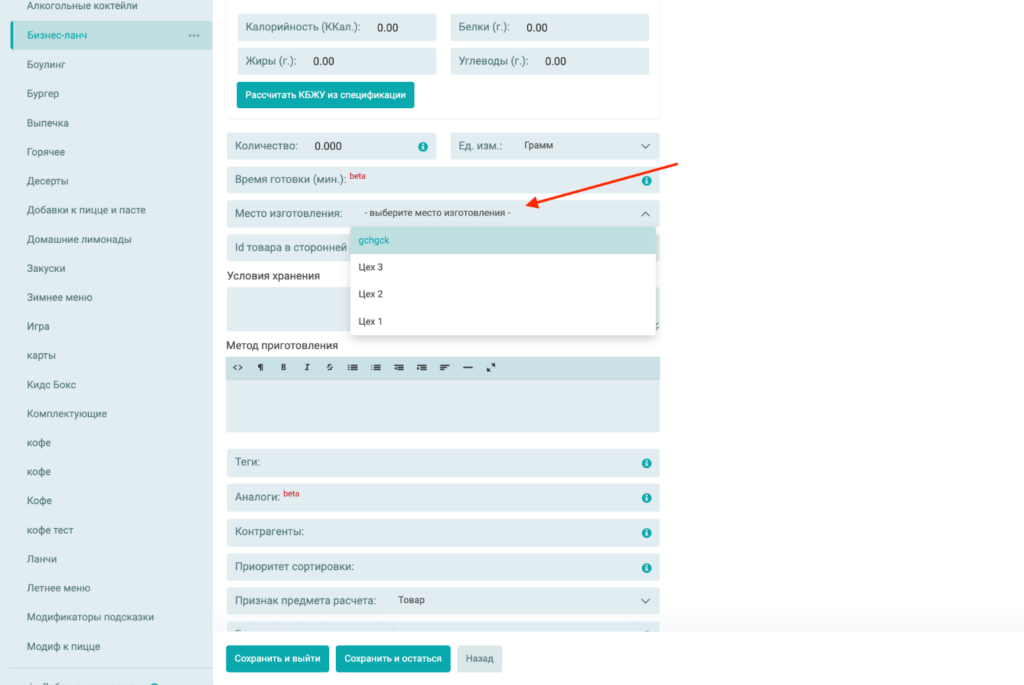
  4. Проверьте наличие тега в строке «Место изготовления».
  5. Сохраните изменения.

  6. В панели управления нажмите кнопку синхронизации — значок со стрелками в правом верхнем углу. Это позволит передать обновлённые настройки во все внешние источники.

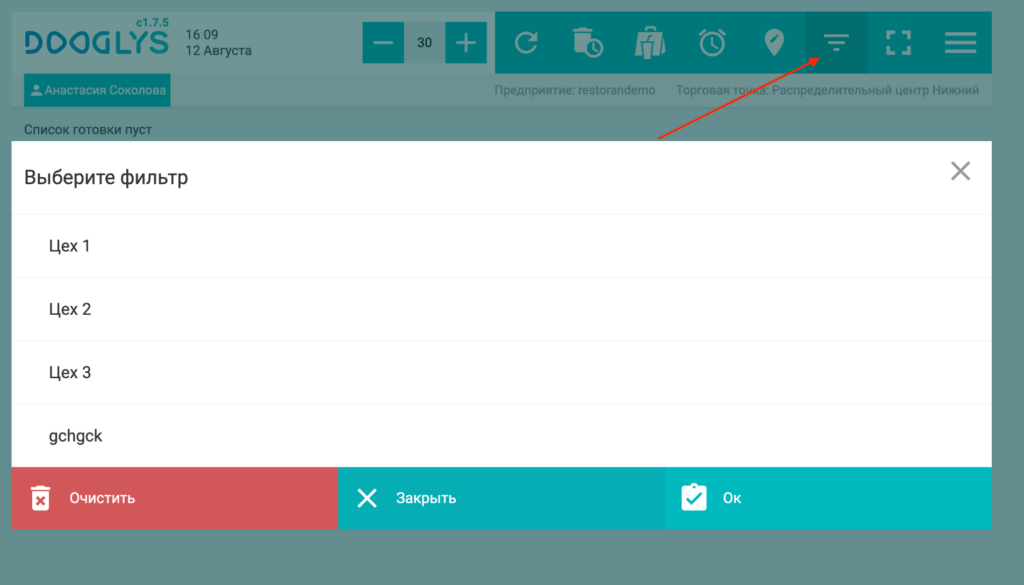
  7. Откройте приложение повара и нажмите на значок фильтра в правом верхнем углу.

  8. Сбросьте все выбранные места приготовления, затем выберите нужные места заново.

  9. Проверьте, начали ли новые заказы отображаться на мониторе повара.

Подробнее о приложении повар/фасовщик и электронная очередь читайте здесь. 

Если курьер не отображается в списке для назначения, на карте или на кассе, выполните следующие действия по порядку.

1. Очистите кэш кассы

  • В кассе нажмите значок шестерёнки в правом верхнем углу.

  • Выберите «Очистить кэш».

  • Выйдите из кассы и войдите повторно.

  • Проверьте, появился ли курьер.

2. Проверьте область видимости сотрудника

Если курьер по-прежнему не отображается:

  • Перейдите в раздел «Персонал» → «Сотрудники».

  • Откройте карточку нужного сотрудника.

  • Перейдите в раздел «Область видимости».

  • Очистите все заполненные поля: «Регионы», «Торговые точки» и «Склады».

  • Сохраните изменения.

Если раздел «Область видимости» недоступен, обратитесь к руководителю или сотруднику, у которого есть необходимые права доступа.

3. Проверьте статус водителя

Если проблема сохраняется, убедитесь, что водитель активен в приложении «Логист»:

  • Откройте приложение «Логист».

  • Нажмите значок шестерёнки в правом верхнем углу.

  • Перейдите в «Настройки предприятия».

  • Откройте вкладку «Логист».

  • Перейдите в раздел «Водители».

  • Выберите нужного водителя.

  • Установите статус «Активный», если выбран другой статус.

  • Сохраните изменения.

После выполнения этих действий водитель должен появиться в списке для назначения, на карте и на кассе.

Подробнее о работе с модулем логиста читайте здесь. 
Подробнее о модуле доставки читайте здесь.

Расхождения между кассовым отчётом и отчётами по выручке в панели управления могут возникать из-за состава учитываемых операций, выбранного отчёта, времени открытия смены или возвратов. Ниже — основные причины и порядок проверки.

1. В отчётах учитываются разные типы чеков

В кассовом отчёте отображается выручка только по фискальным операциям — заказам, по которым был сформирован кассовый чек.

В отчёте по выручке в панели управления учитываются все заказы, включая:

  • фискальные чеки;

  • корпоративные (внутренние) чеки;

Чтобы проверить суммы по типам чеков:

  1. Перейдите в раздел «Отчёты» → «Чеки».

  2. Откройте фильтры.

  3. Выберите тип чеков: «Фискальные» или «Корпоративные».

  4. Сравните суммы по выбранным типам чеков.

    Корпоративные чеки отмечены красным значком в начале строки заказа.

2. После закрытия смены сравнивайте данные Z-отчёта с:

  • отчётом по выручке;

  • отчётом по чекам.

Не сравнивайте Z-отчёт с отчётом по заказам. В нём отображаются все созданные заказы, в том числе:

  • предзаказы;

  • незавершённые заказы;

  • принятые, но не оплаченные заказы.

Такие заказы не попадают в кассовый Z-отчёт и могут создавать расхождение при сравнении сумм.
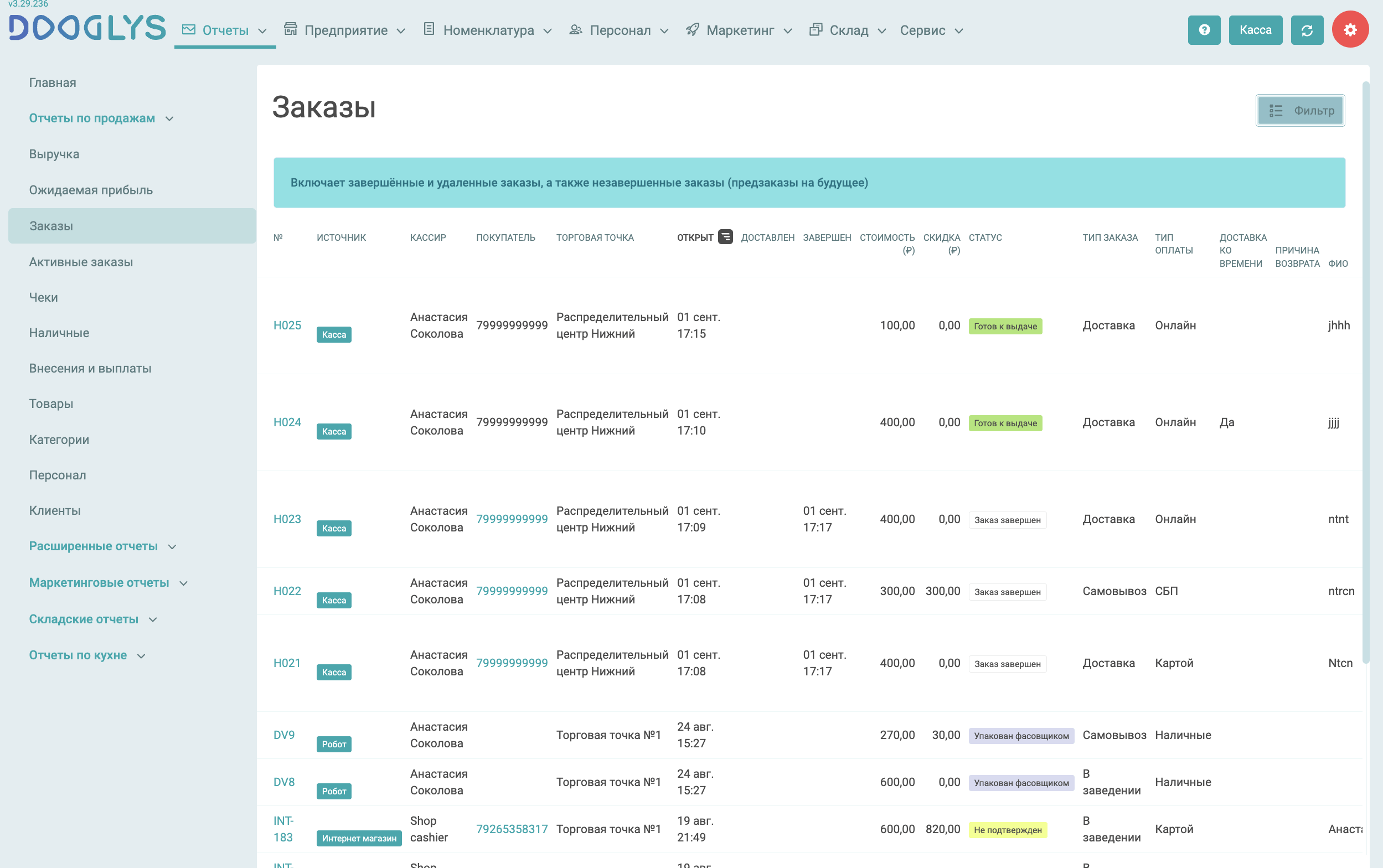
3. Учитывайте возвраты

В Z-отчёте общая сумма продаж отображается без вычета возвратов. При этом сумма возвратов указывается отдельной строкой.

В отчёте по выручке Dooglys выручка отображается за вычетом суммы возвратов. Сумму возвратов можно посмотреть в отдельном столбце отчёта.

Поэтому при сверке учитывайте возвраты по формуле:

Пример: если в Z-отчёте сумма продаж составляет 50 000 ₽, а возвраты — 2 000 ₽, в отчёте по выручке Dooglys будет указано 48 000 ₽.

4. Проверьте время открытия смены

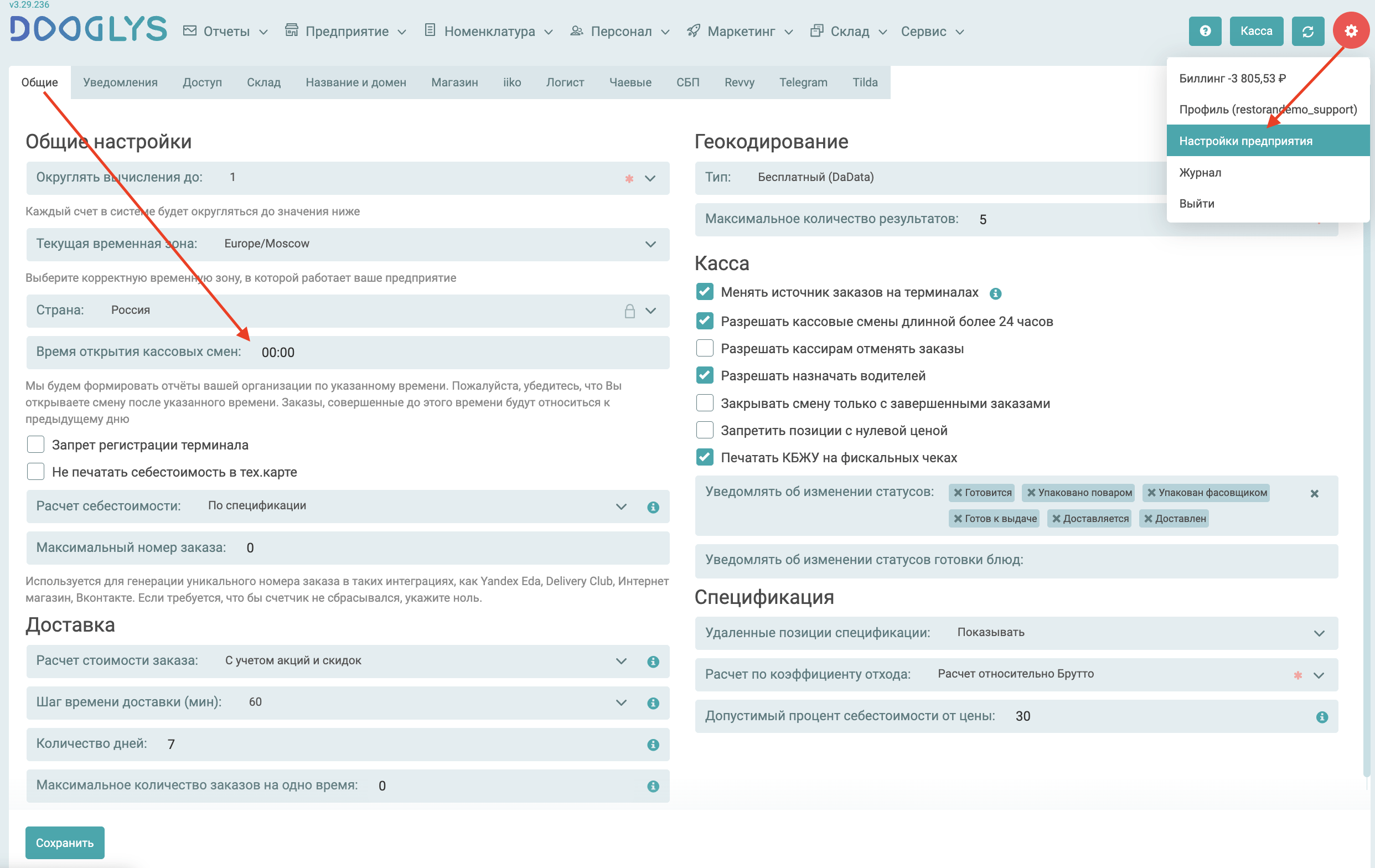
Заказы могут попасть в другую дату или смену, если чек был пробит раньше установленного времени открытия смены.

Например, если в настройках предприятия указано время открытия смены 10:00, а чек был пробит в 09:30, в отчётах Dooglys этот заказ будет учтён как операция предыдущей смены. Поэтому он не отобразится в выручке за текущую дату или текущую смену.

Чтобы проверить время открытия смены:

  1. Перейдите в Панель управления.

  2. Нажмите значок шестерёнки в правом верхнем углу.

  3. Откройте Настройки предприятия.

  4. Проверьте поле «Время открытия смены».

  5. При необходимости измените время и сохраните настройки.
Как правильно сверить выручку

  1. Закройте кассовую смену и сформируйте Z-отчёт.

  2. В панели управления откройте отчёт по выручке или по чекам.

  3. Сравните сумму фискальных чеков с итогом Z-отчёта.

  4. Отдельно проверьте сумму возвратов: вычтите её из общей суммы продаж в Z-отчёте.

  5. Если суммы всё ещё различаются, проверьте корпоративные чеки, незавершённые заказы, предзаказы и время открытия смены.

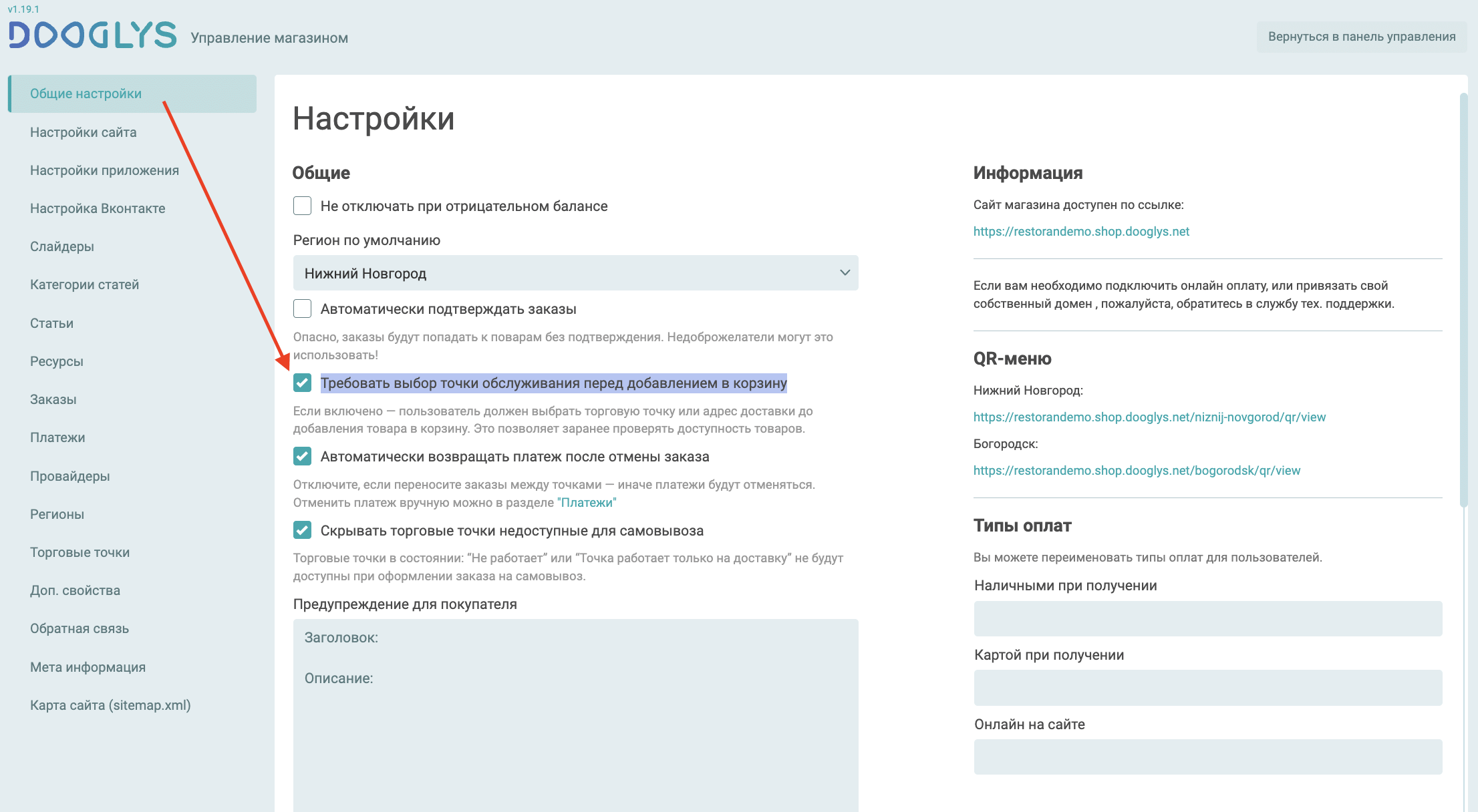
Товары из стоп-листа отображаются на сайте и в приложении, потому что стоп-лист привязан к конкретной торговой точке. Пока покупатель не выбрал точку, система не знает, какие товары нужно скрыть. Поэтому об отсутствии товара он узнаёт только при оформлении заказа.

Чтобы товары из стоп-листа не отображались в меню, откройте общие настройки интернет-магазина и приложения и включите опцию «Требовать выбор точки обслуживания перед добавлением в корзину». После этого покупатель сначала выберет тип заказа и торговую точку, а затем увидит меню без товаров из стоп-листа выбранной точки.
Как добавить товары в меню терминала?

Чтобы новый товар, блюдо или категория отображались в меню кассы, на сайте и в приложении, их нужно добавить в «Меню терминала».

Порядок действий

  1. Перейдите в раздел «Номенклатура» → «Меню терминала».

  2. Найдите созданную категорию или товар в левой части экрана.

  3. Переместите нужную категорию или товар из левой части в правую — на плитку общего меню.

  4. После добавления нажмите значок стрелок в правом верхнем углу, чтобы синхронизировать меню.

Также обновить меню можно через раздел «Сервис» → «Обновить меню».

Обновите приложение «Дуглис Касса»

После синхронизации меню обязательно обновите приложение «Дуглис Касса»: нажмите значок стрелок в правом верхнем углу приложения.

После обновления товары и категории отобразятся на кассе, сайте и в приложении. Подробная инструкция по работе с меню на сайте доступна в базе знаний.

Чтобы в чеке печатались ИНН и ФИО кассира, принявшего заказ, необходимо:

  1. Указать ИНН в карточке сотрудника.

  2. Перед принятием заказа сотруднику войти в приложение «Dooglys Касса» под своим персональным ПИН-кодом.

Если ИНН в карточке сотрудника не указан, в чеке будет печататься ИНН лица, ответственного за кассовые операции. Данные этого лица необходимо указать в настройках организации.

Если данные ответственного лица также не заполнены, в чеке будет печататься ИНН юридического лица (ИП или ООО).

Домен предприятия в Dooglys — это уникальное имя, которое создаётся и присваивается вашему предприятию при первичной регистрации в программе. Оно используется для доступа ко всем приложениям Dooglys.

Узнать домен можно двумя способами:

  1. В адресной строке браузера при входе в Dooglys — домен указан в первой части адреса, перед .dooglys.com.

  2. В панели управления Dooglys:

    • Нажмите на значок шестерёнки в правом верхнем углу, чтобы открыть настройки предприятия.

    • Перейдите на вкладку «Название и домен».

    • Скопируйте значение из поля «Домен»

Как перейти с веб-кассы на кассу для Windows

Для перехода создавать отдельный терминал не нужно — вы сможете использовать существующий.

1. Завершите работу в веб-кассе

  • Закройте кассовую смену. При необходимости предварительно завершите заказы.

  • Проверьте очередь печати: все команды должны быть выполнены, а счётчик команд — отсутствовать.

  • Убедитесь, что все команды синхронизации отправлены и счётчик команд синхронизации также отсутствует.
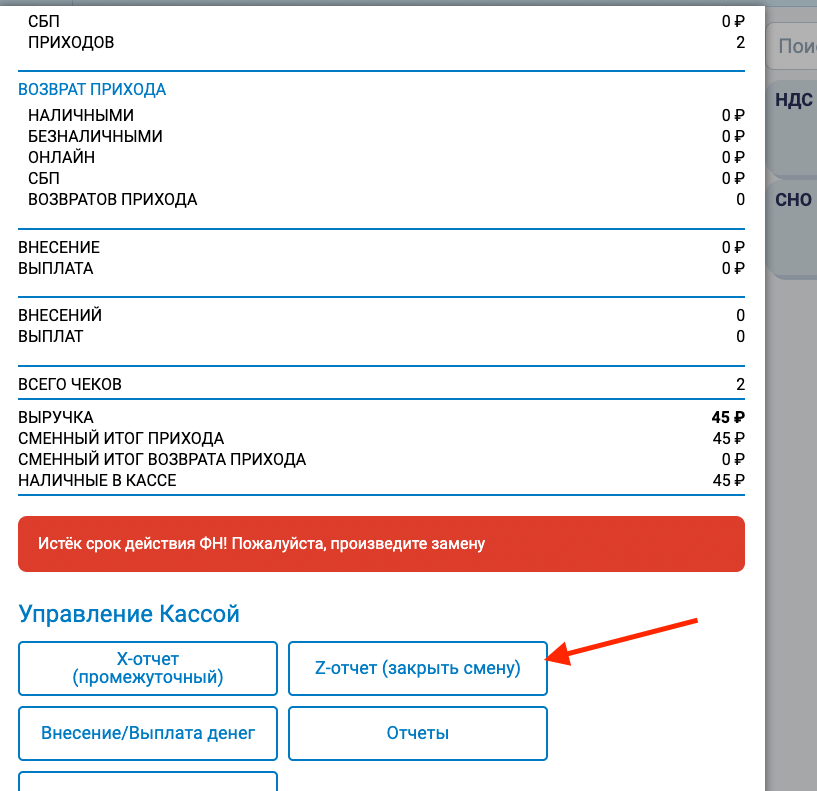
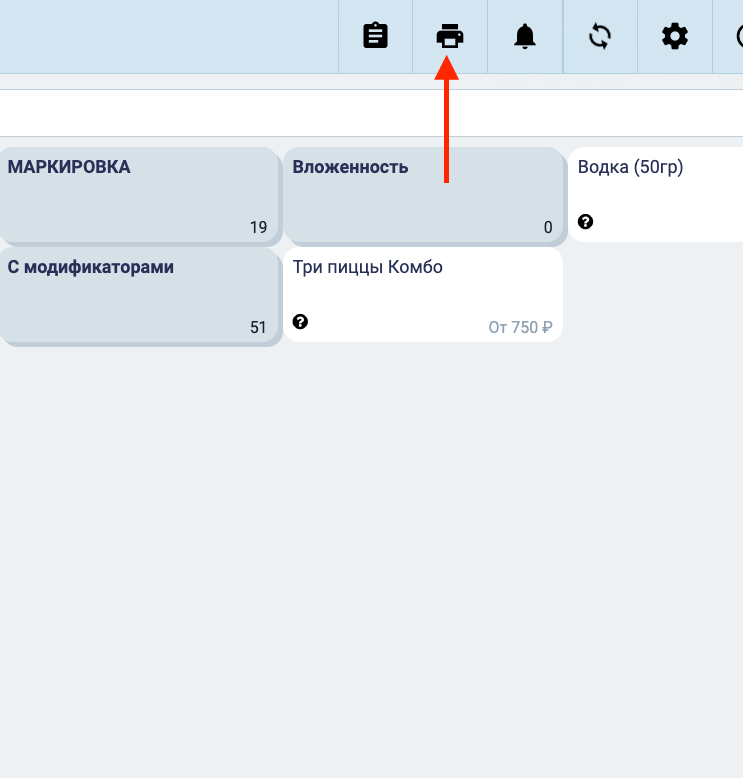
2. Отвяжите терминал от устройства

  • Войдите под учётной записью администратора и откройте экран настроек.

  • Нажмите «Сбросить данные».

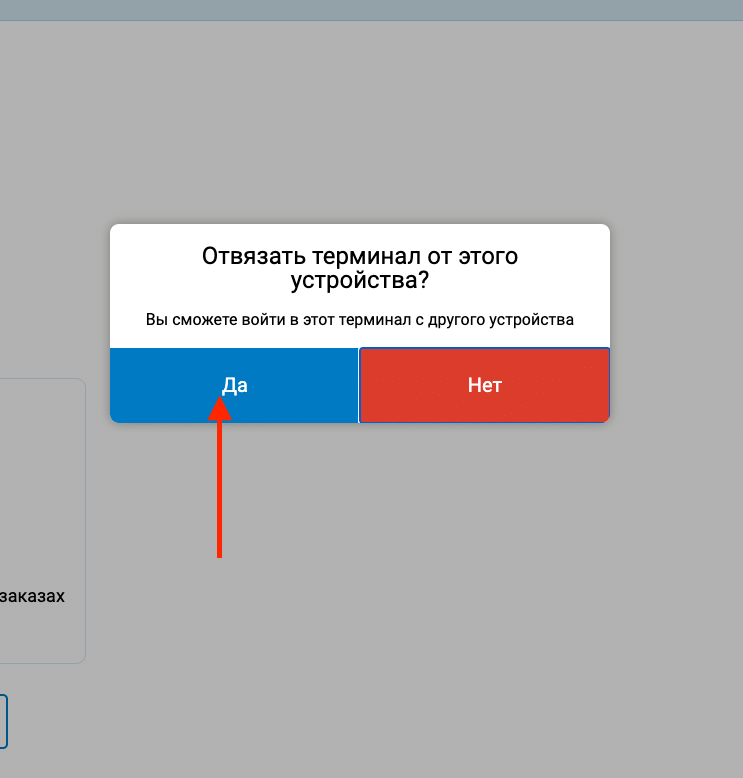
  • Выберите «Отвязать терминал от этого устройства».
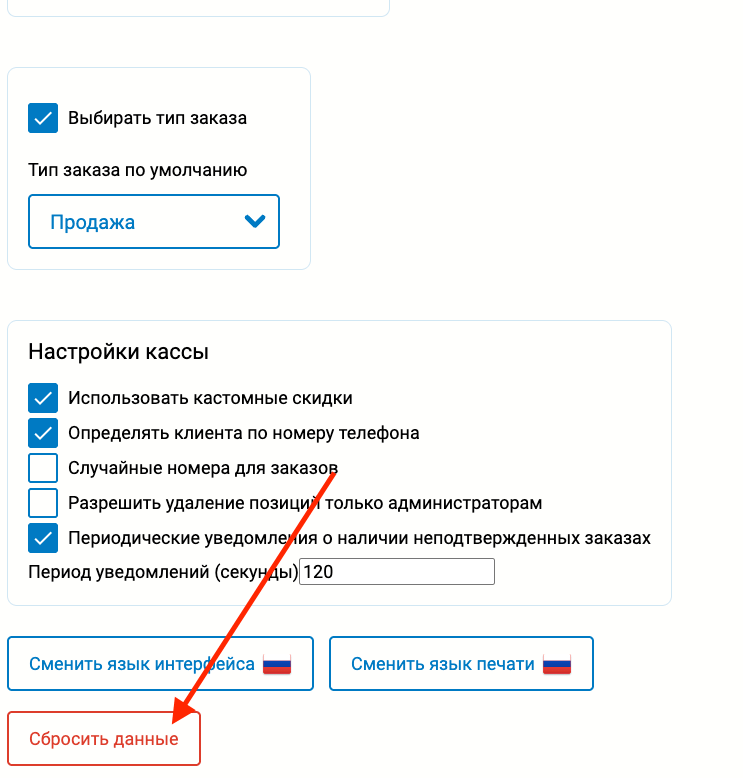
Это необходимо, чтобы затем войти в кассовое приложение для Windows с тем же терминалом без ошибок.

3. Удалите ссылки и ярлыки веб-кассы из браузера и с рабочего стола, чтобы случайно не открыть её после перехода.

4. Установите кассовое приложение для Windows по инструкции, затем войдите в него, используя существующий терминал.

Возможность работы кассы в офлайн-режиме зависит от режима работы, выбранного в настройках торговой точки: синхронного или асинхронного.

🔄 Синхронный режим нужен, когда на торговой точке несколько терминалов (касс), которые должны работать согласованно: обмениваться данными и видеть заказы друг друга. Чтобы продолжить работу при отсутствии связи, потребуется переключить кассу на асинхронный режим.

📴 Асинхронный режим подходит, если на торговой точке один терминал (касса) или синхронизация между кассами не требуется. В этом режиме каждая касса работает независимо, что позволяет продолжать оформлять заказы при отсутствии связи.

Если синхронный режим работы вам не нужен, переключите его на асинхронный в настройках торговой точки в бэк-офисе, тогда любое приложение Дуглис Касса будет поддерживать офлайн режим. 

  1. Откройте настройки нужной торговой точки.

  2. Измените режим работы с синхронного на асинхронный.

  3. Нажмите «Сохранить».

  4. Выберите «Сервис» → «Обновить меню» или нажмите на значок со стрелками в правом верхнем углу.

  5. Обновите страницу кассы.

Если у вас нет доступа к бэк-офису, переключить режим можно в настройках самой кассы. Эта возможность доступна только в приложениях для Windows, Android и MSPOS (недоступна для касс, работающих в веб-версии через браузер).

  1. Откройте «Настройки» → «Отладка» в приложении кассы.

  2. Переключите кассу с синхронного на асинхронный режим работы.

  3. После восстановления связи обязательно выключите отладку и верните кассу в синхронный режим

Важно для точек с несколькими кассами

Переходите на асинхронный режим только в крайних случаях, когда из-за отсутствия связи невозможно продолжить работу.

Такое переключение нарушает синхронизацию между терминалами. Если на торговой точке работают несколько касс, они перестанут синхронно обмениваться данными и видеть заказы друг друга.