Установка кассы
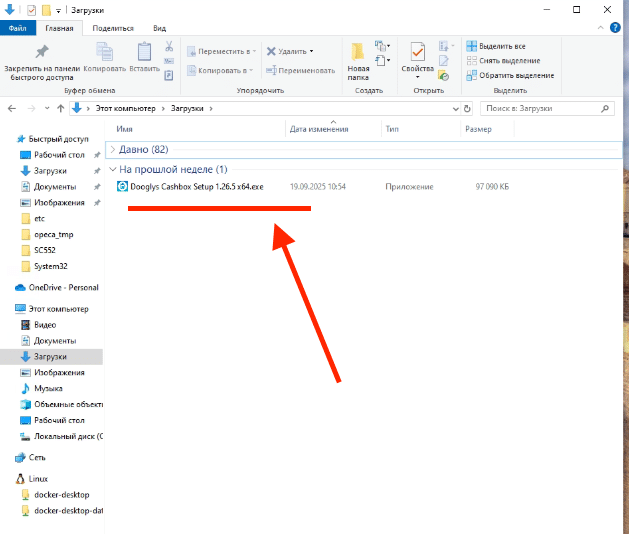
Скачайте установщик, соответствующий вашей операционной системе.
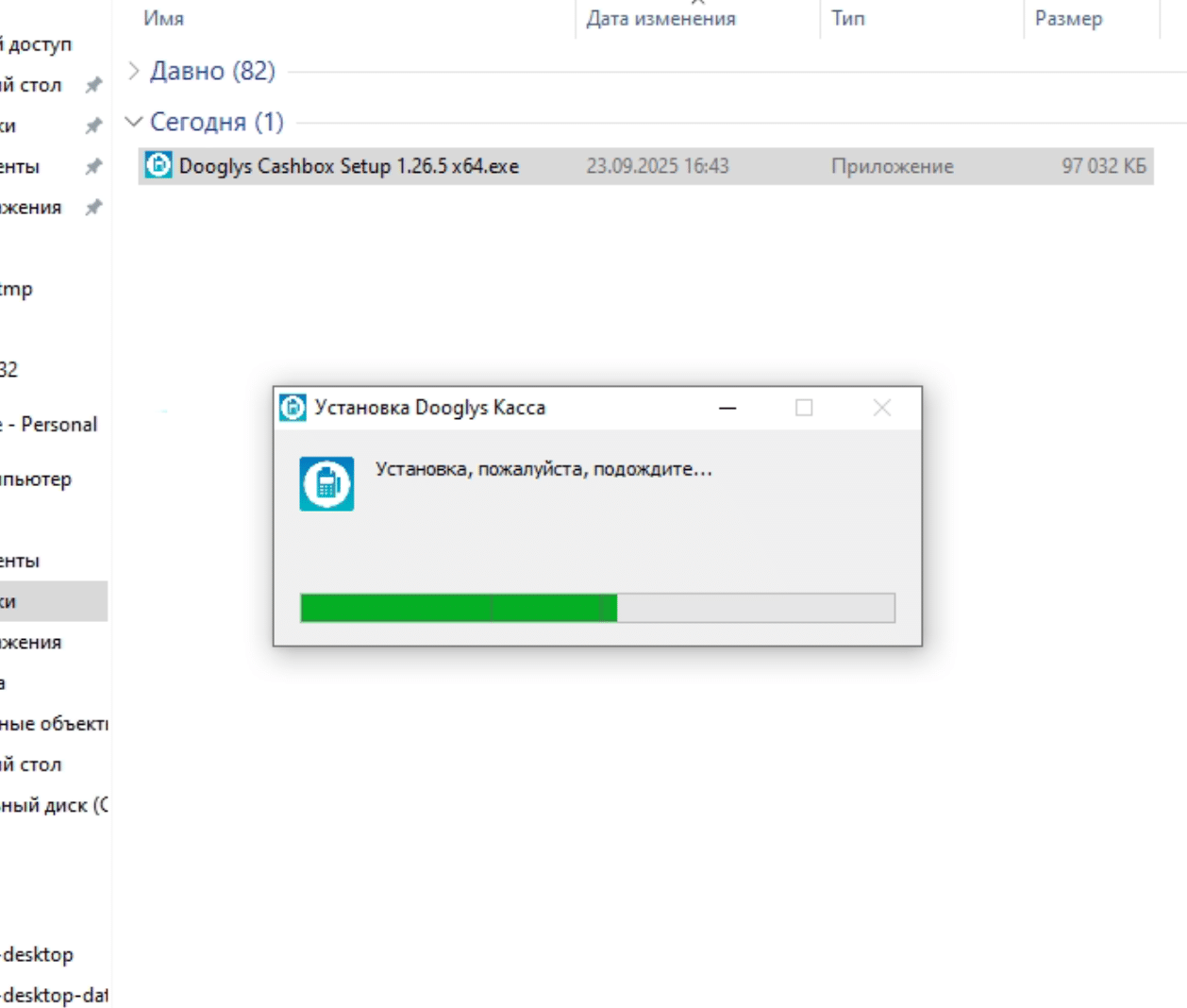
Запустите мастер установки и следуйте его инструкциям.
Дождитесь завершения установки.
После установки кассовое приложение запустится автоматически, а на рабочем столе появится ярлык для его запуска.
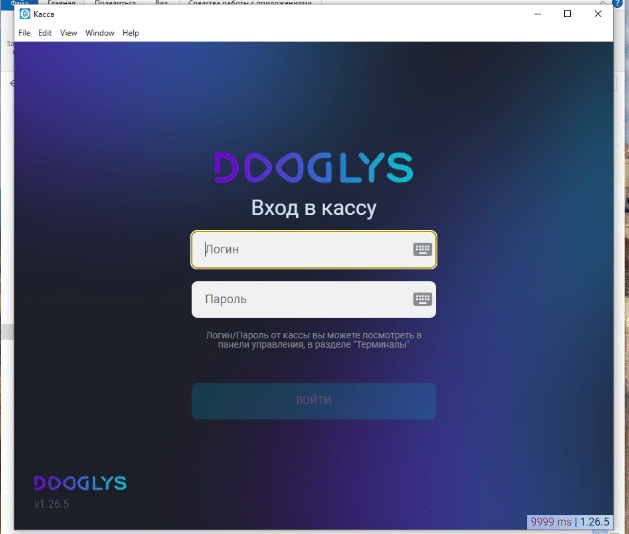
Обновление приложения
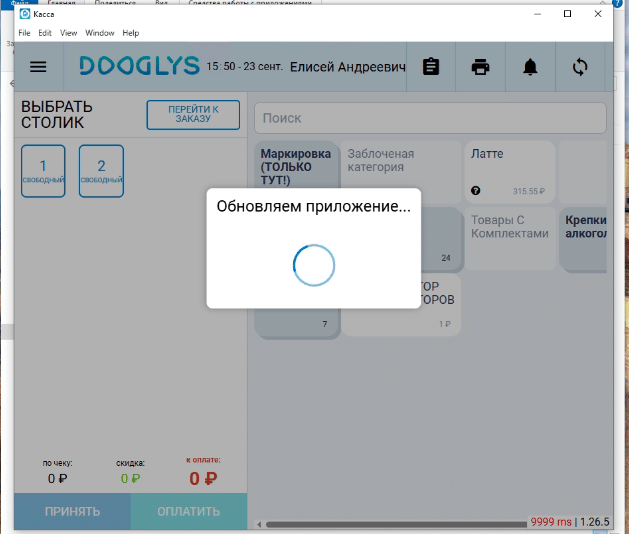
После выхода новой версии касса проверит наличие обновлений во время синхронизации и уведомит вас, если обновление доступно.
Вы можете:
Отложить обновление и продолжить работу.
Согласиться на обновление и установить новую версию сразу.
Как проходит обновление
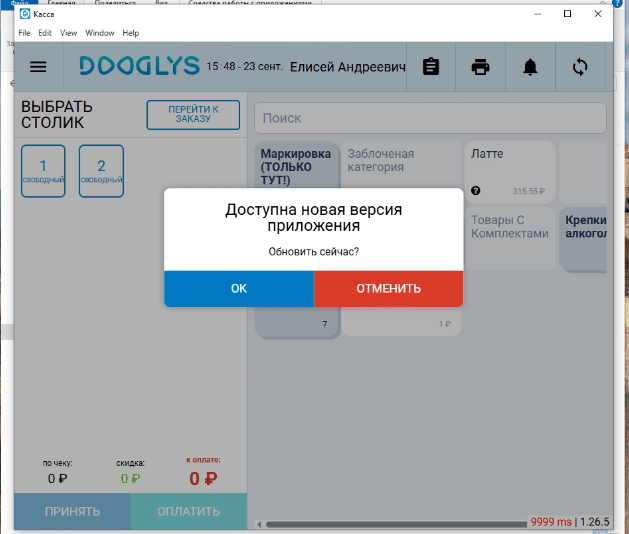
После вашего согласия касса начнёт скачи
вать файлы обновления. На это время работа в приложении будет заблокирована. При медленном или нестабильном интернет-соедине
нии скачивание может занять больше времени.
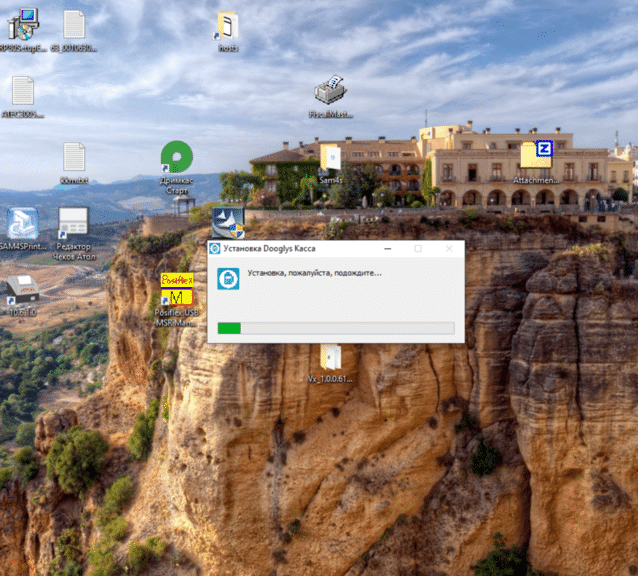
Когда скачивание завершится, кассовое приложение закроется и запустится мастер установки.
После завершения обновления установщик закроется, а касса автоматически запустится с новой версией.
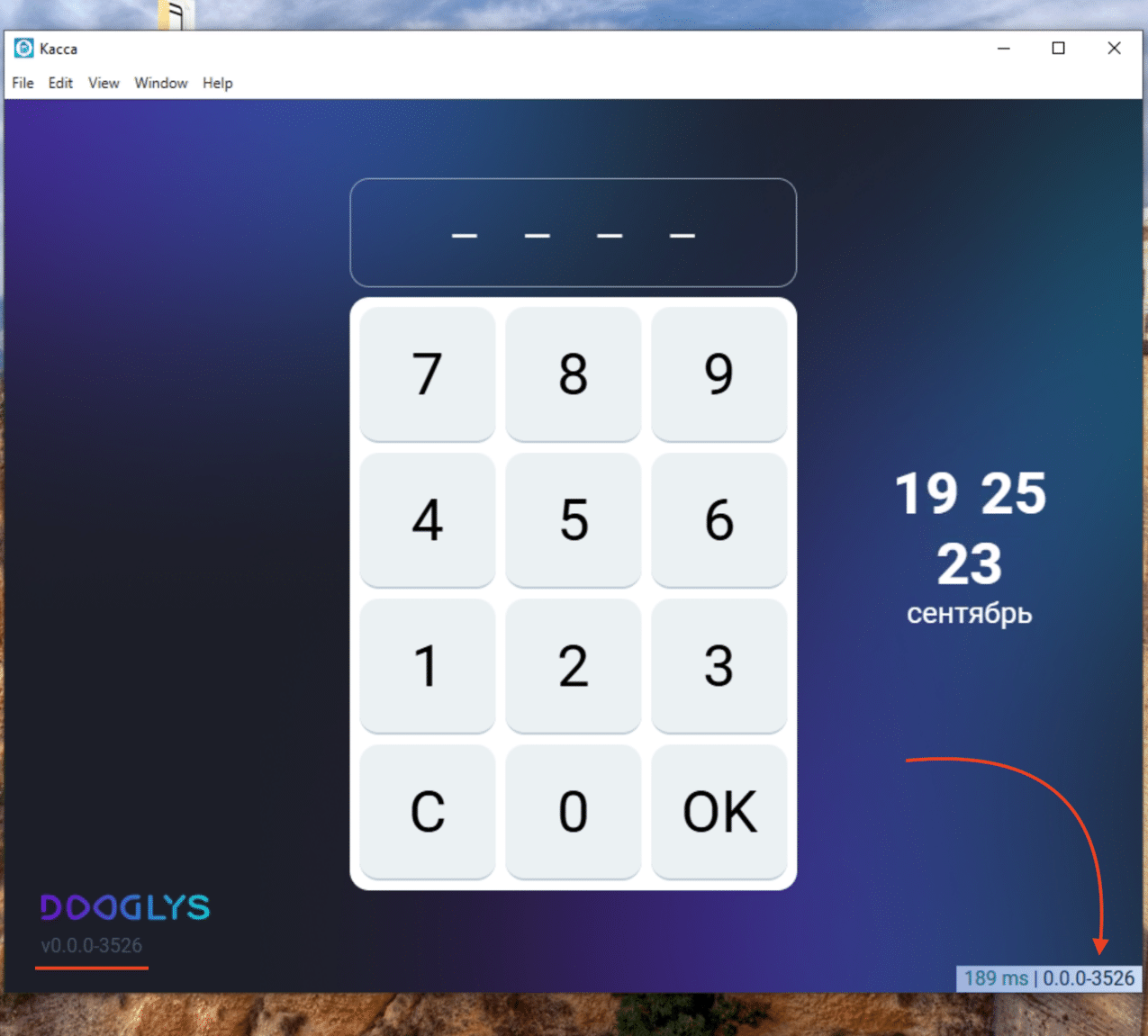
Удаление приложения
Важно: при удалении приложения его данные также будут удалены.
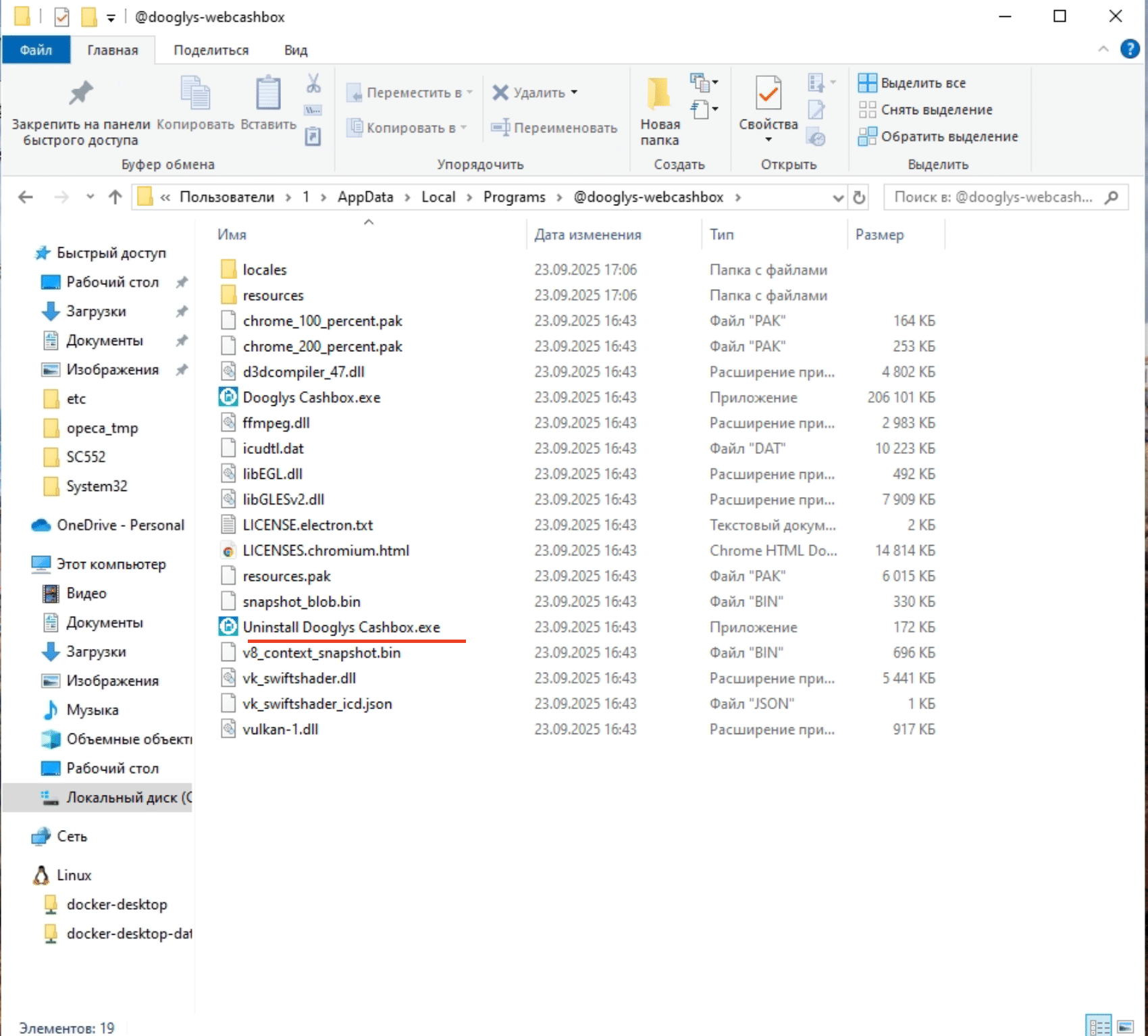
Откройте папку, в которой установлено приложение:
C:\Users\<Имя пользователя>\AppData\Local\Programs\@dooglys-webcashbox
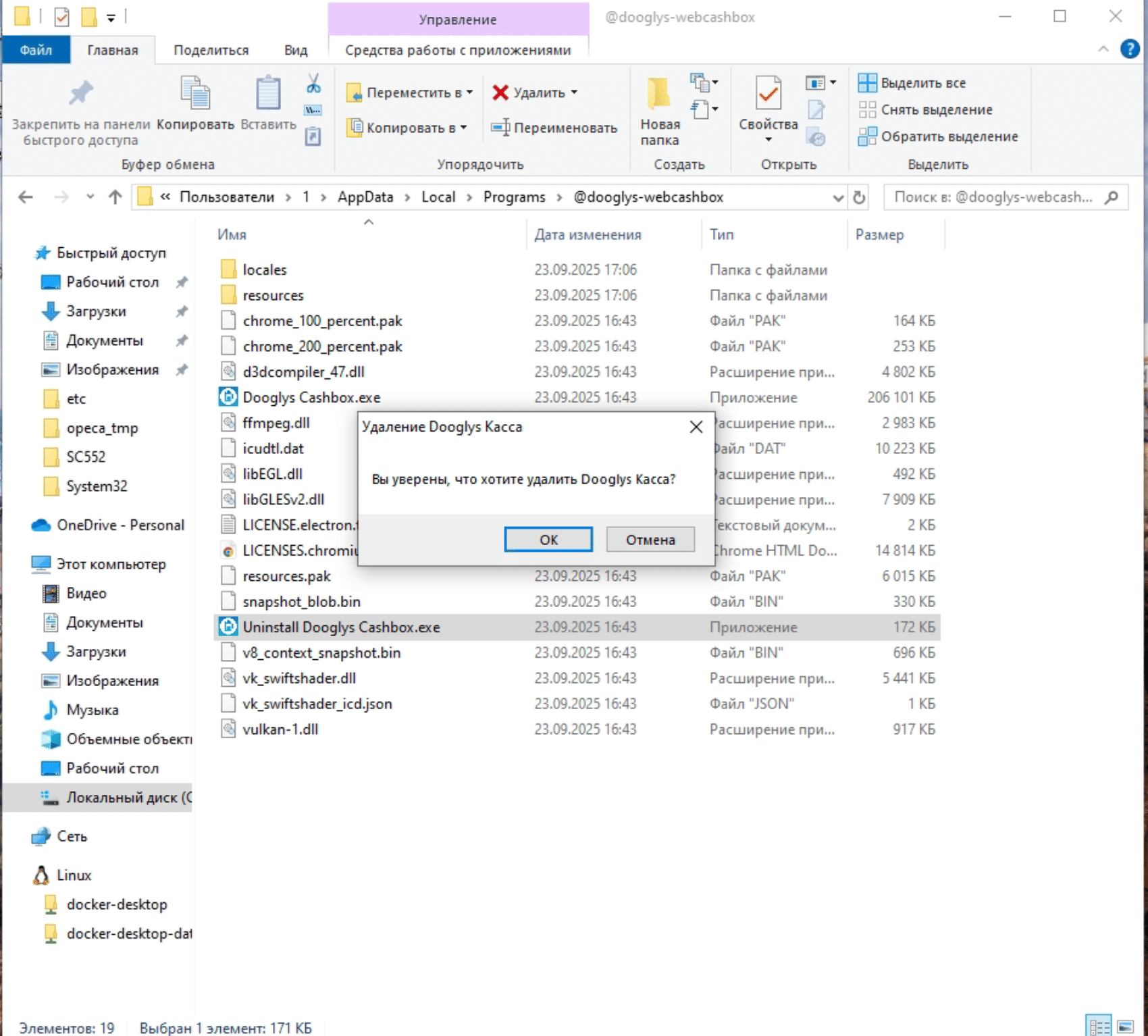
Запустите программу удаления из этой папки. Также можно удалить приложение через раздел Windows для управления установленными программами.
Подтвердите удаление.
Дождитесь завершения процесса.
После удаления данные приложения и его ярлыки будут удалены.