
Чтобы подключить онлайн-оплату, выполните следующие действия:
Пример контактных данных
| Фактический адрес | 111219, г. Москва, 2-й Рощинский проезд, д. 2, стр. 12 |
| Электронная почта | shop@shop.ru |
| Телефон | 8 800 500-98-76 |
Пример реквизитов
| Наименование | ИП Иванов Иван Иванович |
| ИНН / ОГРНИП | 7778644521 / 1076564644123 |
| Юридический адрес | 129123, г. Москва, ул. Маломосковская, д. 12, стр. 4 |
| Телефон | +7 (495) 123-46-79, +7 (495) 123-00-00 |
5. Разместите на сайте информацию о доступных способах оплаты.
Пример текста
| Наличными | При доставке курьером оплата производится наличными при получении заказа. Перед оплатой рекомендуем проверить комплектность заказа и наличие кассового чека. |
| Банковской картой | Чтобы оплатить заказ банковской картой, на странице оформления заказа выберите способ «Оплата банковской картой». Оплата осуществляется через ПАО Сбербанк с использованием банковских карт платёжных систем МИР, Visa International, Mastercard Worldwide и JCB. |
Как добавить логотипы способов оплаты на сайт
Если вы создаёте отдельную страницу с информацией об оплате, перейдите в раздел «Ресурсы». Если добавляете информацию в статью — откройте раздел «Статьи». В поле «Контент» нажмите значок кода <> и вставьте в нужное место код соответствующего логотипа.
| Платёжная система | Код |
|---|---|
| МИР | <img src="https://dooglys.com/netcat_files/userfiles/logo_sys/logo_mir.png" style="width: 50px; height: 12.5px;"> |
| Visa | <img src="https://dooglys.com/netcat_files/userfiles/logo_sys/logo_visa.png" style="width: 50px; height: 12.5px;"> |
| Mastercard | <img src="https://dooglys.com/netcat_files/userfiles/logo_sys/logo_mc.png" style="width: 50px; height: 12.5px;"> |


Затем снова нажать на <> и вы увидите как будет отображаться вставленный логотип.

6. Разместить на сайте информацию о правилах возврата товара. Инструкция для создания новых страниц на сайте здесь.
7. Разместить на сайте политику конфиденциальности. Инструкция для создания новых страниц на сайте здесь.
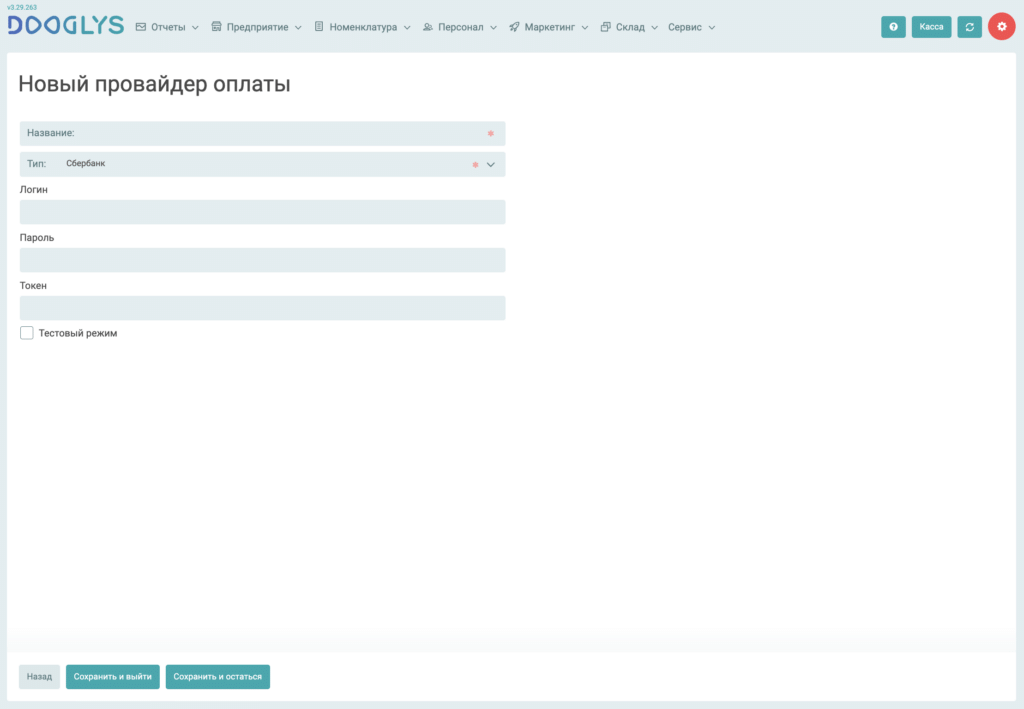
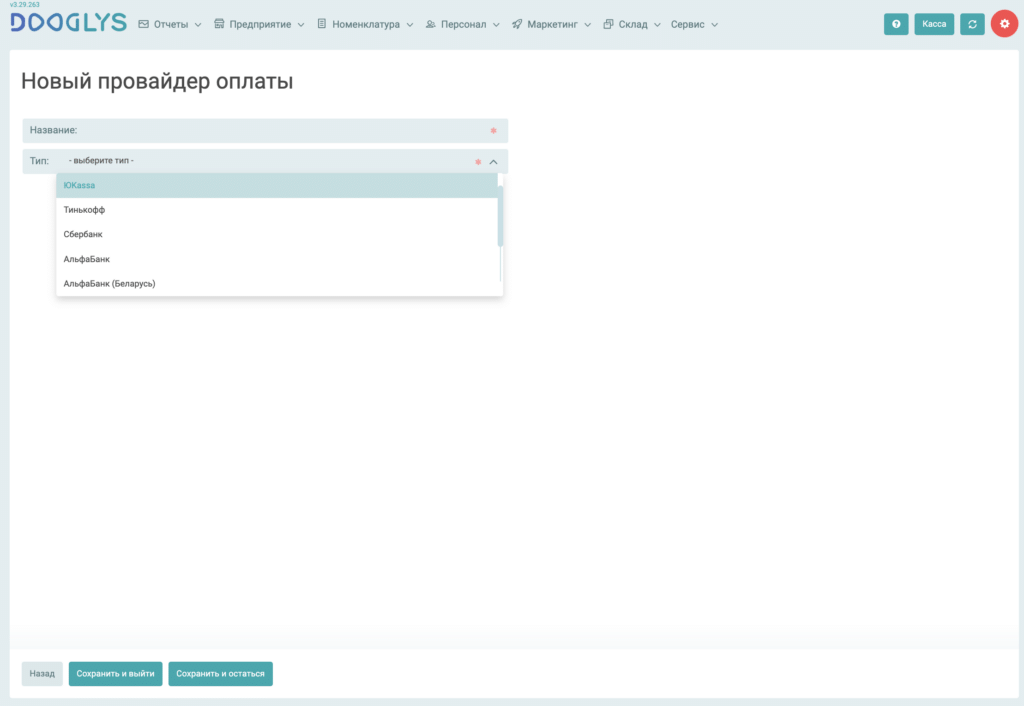
8. В настройках интернет-магазина, заходим в раздел «Провайдеры», переходим в Панель управления — Нажимаем кнопку «Добавить» — Выбираем тип и вводим данные актуальные для выбранного банка — нажимаем «Сохранить».
Важно: при настройке онлайн-оплаты в «Дуглис» используйте постоянные данные для доступа, а не временные. Если банк предоставил временный пароль для входа в личный кабинет, сначала замените его на постоянный и только после этого внесите данные в «Дуглис».
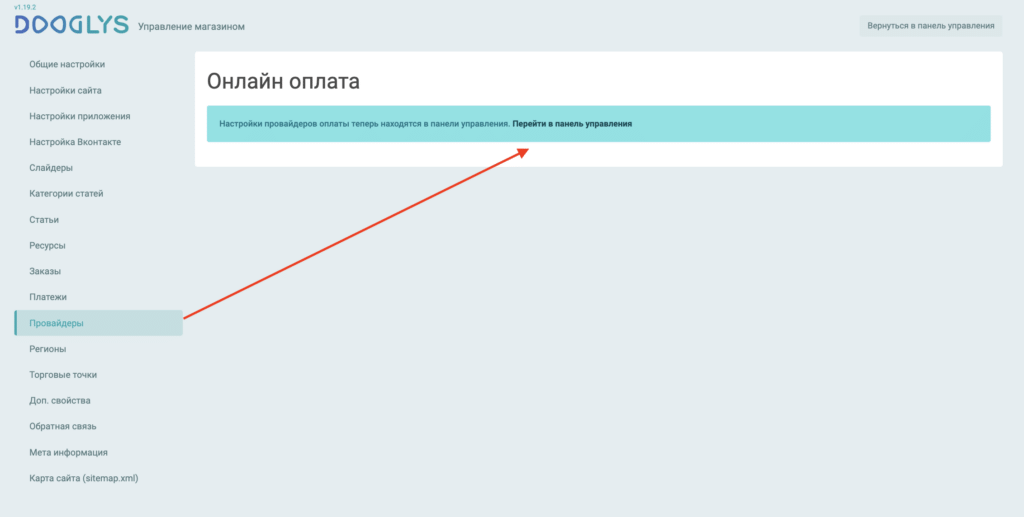
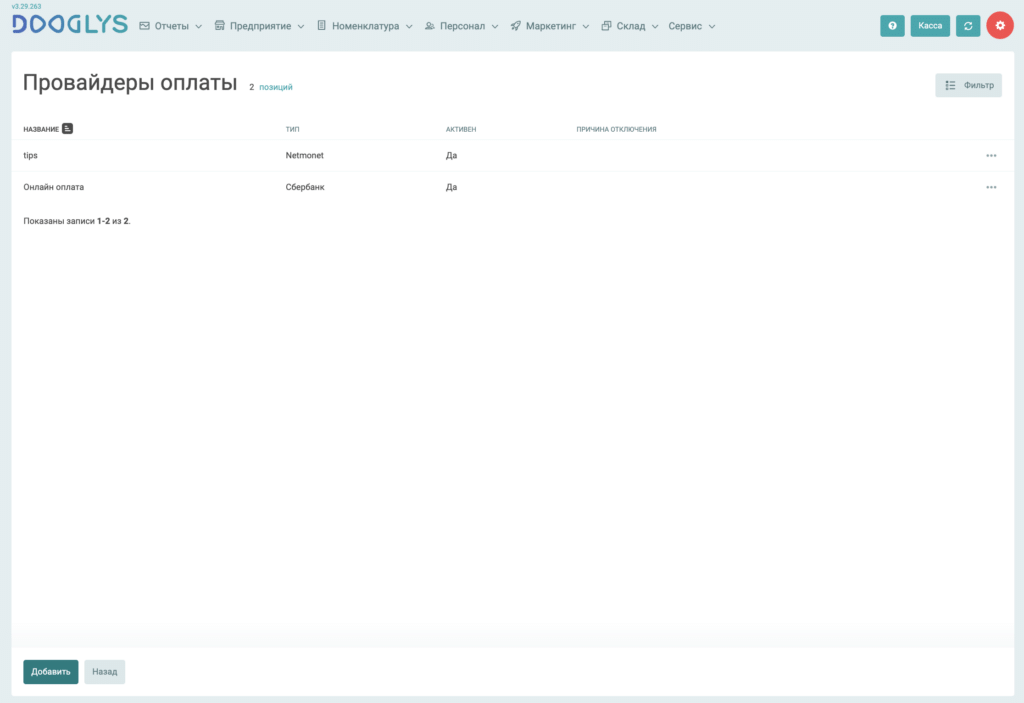
9. Перейдите в раздел «Торговая точка» → вкладка «Оплата», добавьте созданный тип оплаты и нажмите «Сохранить». Затем выберите «Сервис» → «Обновить меню» или нажмите на значок со стрелками в правом верхнем углу, чтобы синхронизировать изменения.
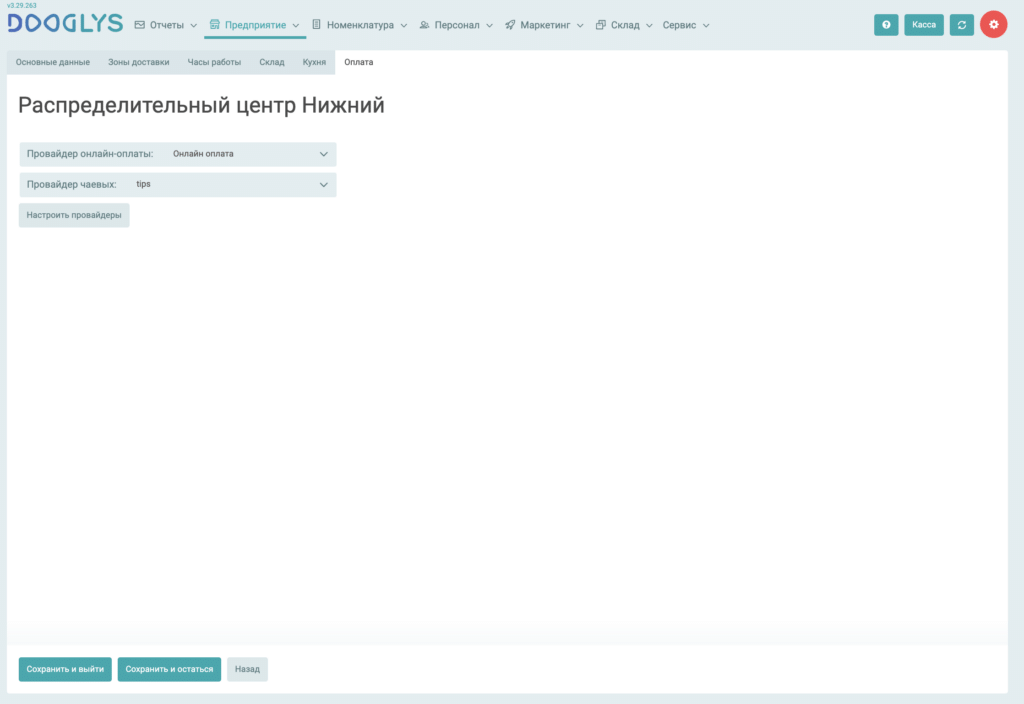
10. Перейдите в раздел «Настройки сайта» → добавьте тип оплаты «Онлайн на сайте». Нажмите «Сохранить»
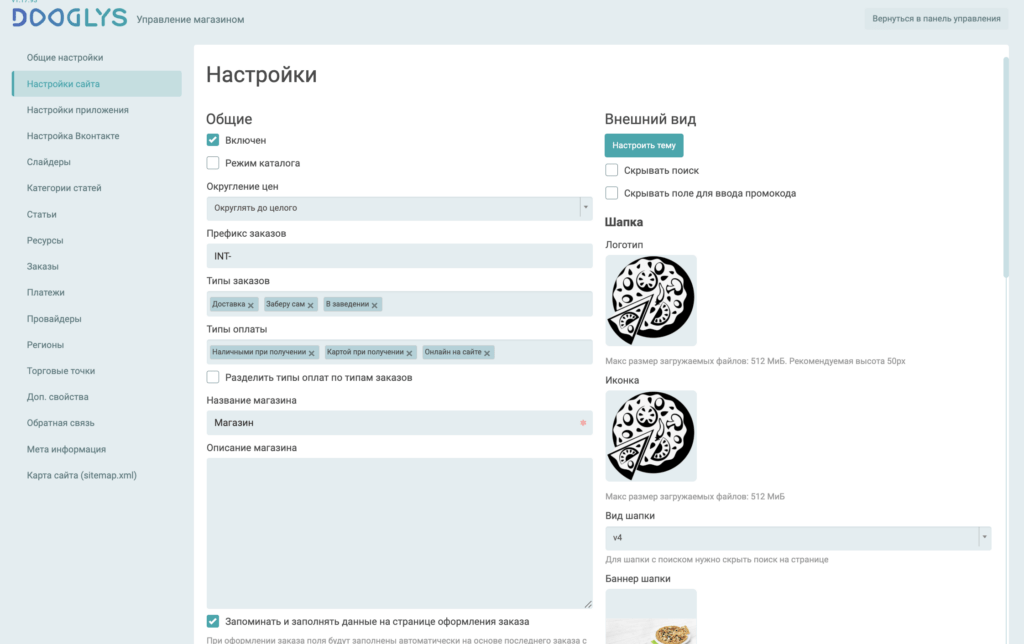
11. Протестируйте оплату на сайте, оформив 2–3 тестовых заказа. Данные банковской карты для тестирования предоставляет банк.
После успешного тестирования сообщите банку об активации тестового режима и запросите рабочие данные для приёма реальных платежей. Затем внесите полученные данные в настройки интеграции по аналогии с тестовыми.
отметьте нужные функции
для вашего дела
22000 ₽ /мес
Мы позвоним вам
в течении 10 минут
