Рекомендации помогают предлагать покупателям дополнительные товары на сайте, на кассе и в мобильном приложении. Настроить их можно тремя способами:
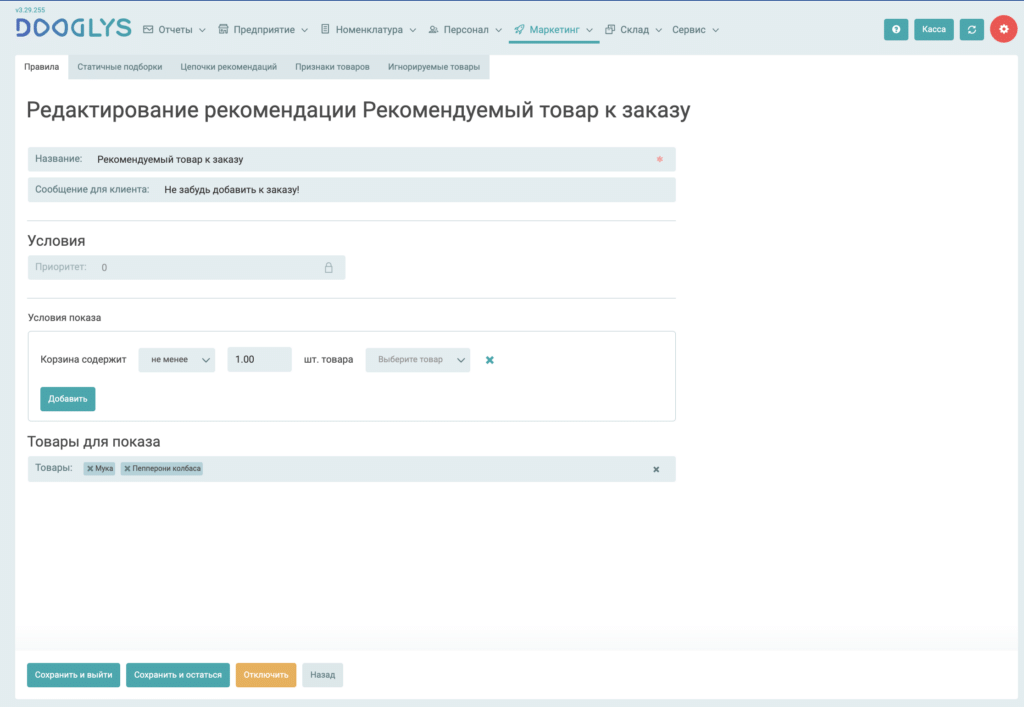
По правилам — выбрать товары и указать условия, при которых их нужно предложить.
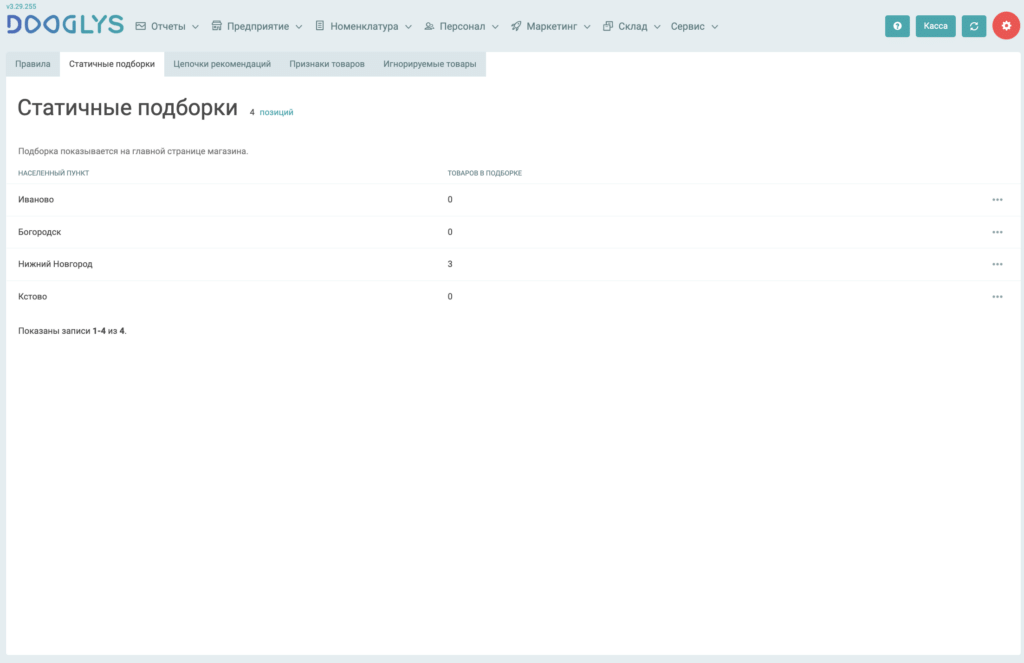
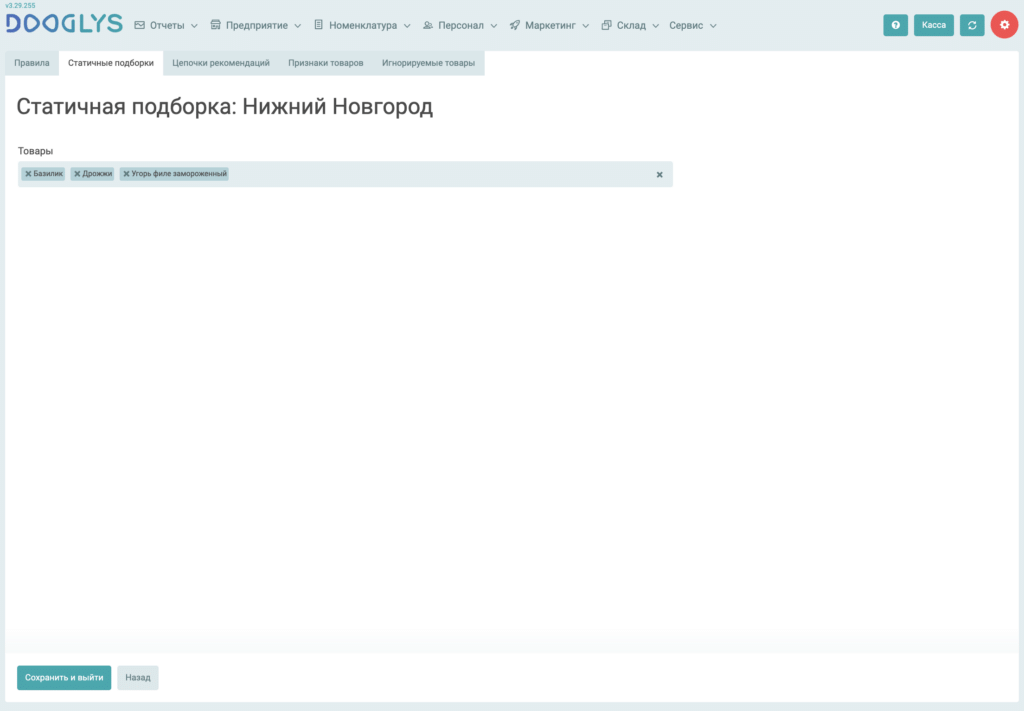
С помощью статичных подборок — вручную составить список товаров для главной страницы интернет-магазина.
Автоматически — использовать подбор популярных, похожих товаров или товаров на основе истории заказов покупателя.
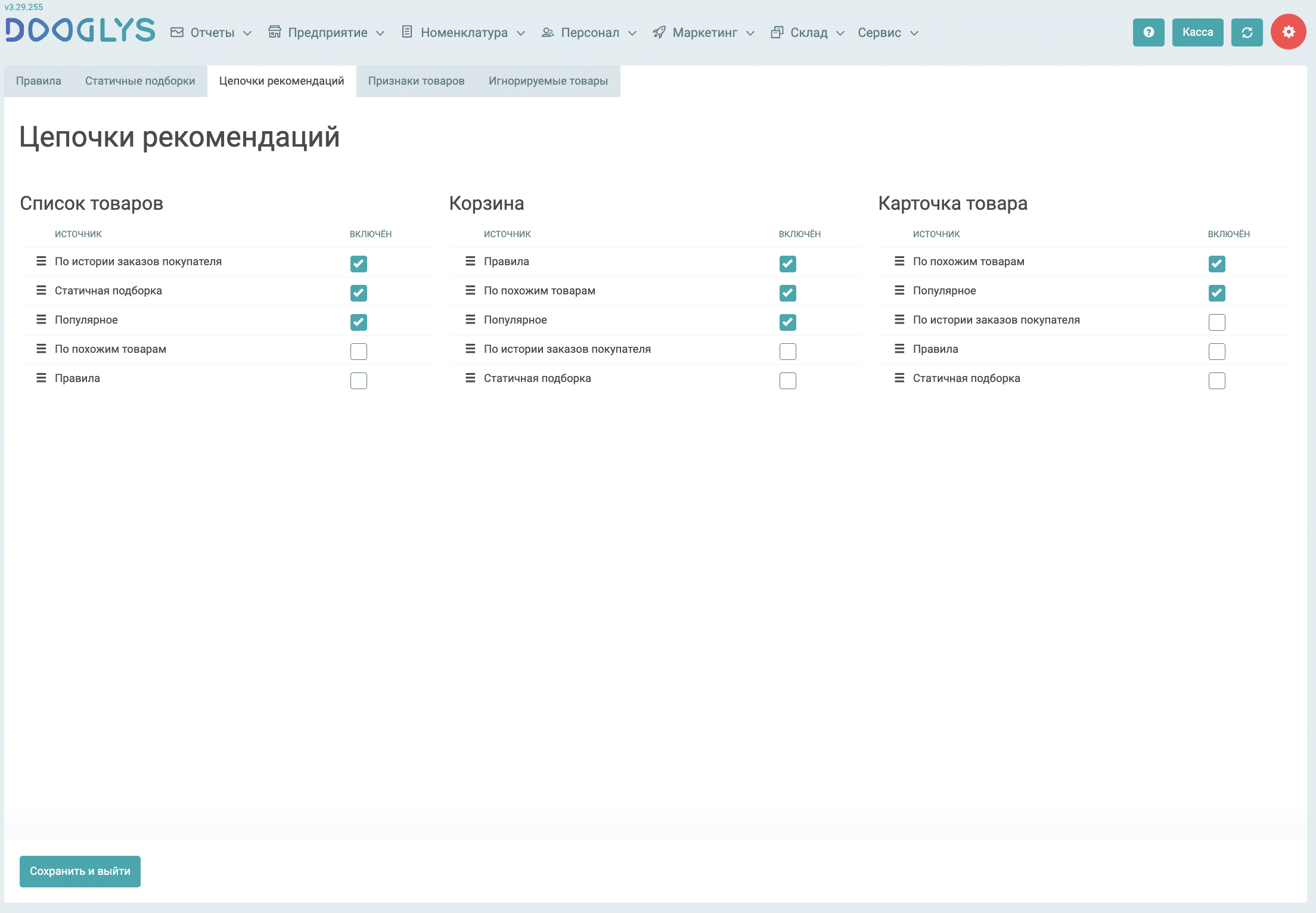
Источники рекомендаций можно включать и располагать по приоритету отдельно для списка товаров, корзины и карточки товара.
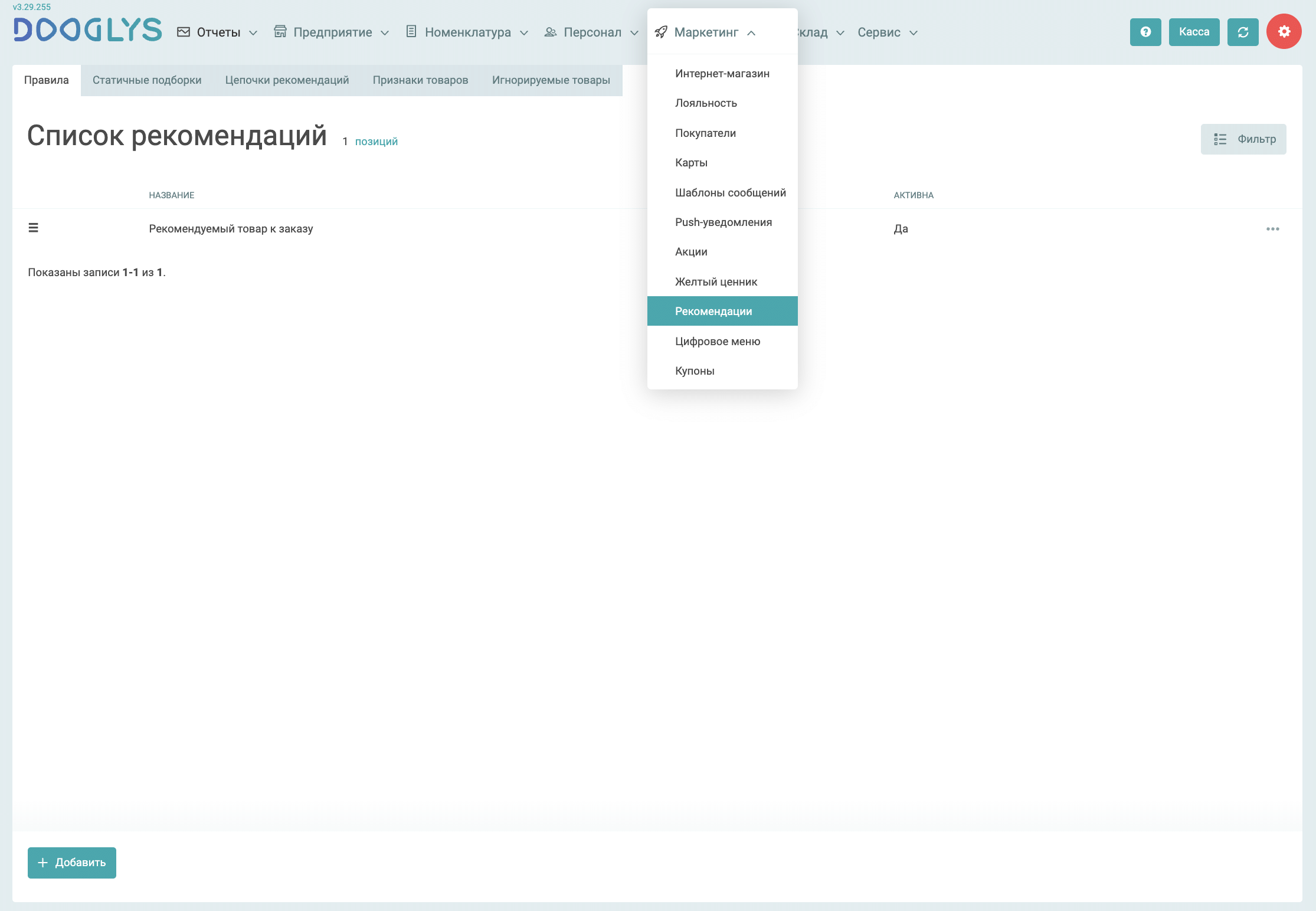
Все настройки находятся в панели управления: «Маркетинг» → «Рекомендации».


Автоматические рекомендации
Автоматические рекомендации не требуют вручную составлять список товаров для каждого покупателя. В системе доступны три источника:
Популярное — рекомендации товаров, которые чаще всего заказывают покупатели. Дополнительная настройка не требуется: программа сама определяет популярные позиции и добавляет их в рекомендации.
По истории заказов покупателя — рекомендации на основе предыдущих заказов клиента. Дополнительная настройка не требуется: программа анализирует историю заказов и предлагает товары, которых нет в текущем заказе.
По похожим товарам (по признакам) — рекомендации товаров со схожими характеристиками. Для работы этого источника необходимо вручную настроить признаки товаров.
Настройка рекомендаций к заказу на основе признаков товаров
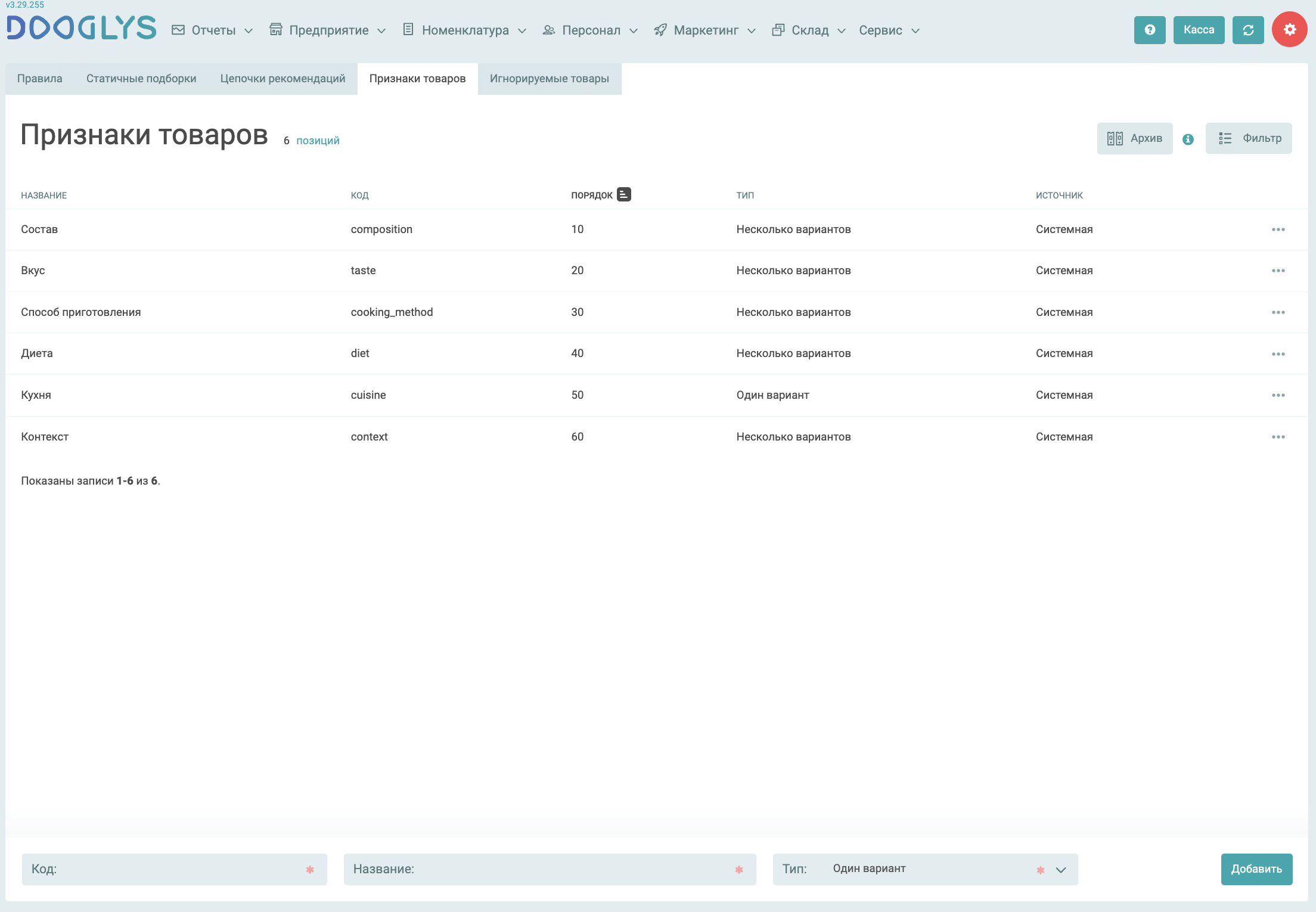
Для настройки характеристик товаров откройте вкладку «Признаки товаров».
В системе доступны шесть основных признаков: Состав, Вкус, Способ приготовления, Диета, Кухня и Контекст. Есть возможность добавить новые признаки и значения к ним.
Чтобы добавить признак, заполните поля «Код», «Название» и «Тип», затем нажмите «Добавить». Тип определяет, сколько вариантов можно выбрать для признака: один или несколько.
Где заполняются признаки у товара
После настройки признаков нужно открыть карточку товара и перейти на вкладку «Метки». Именно здесь товару назначаются значения по признакам: Состав, Вкус, Способ приготовления, Диета, Кухня и Контекст.
На примере товара «Поке с креветкой» в карточке уже заполнены значения: Креветки, Рис, острое, жареное, гриль, веган, паназиатская, обед. Это пример того, как признаки связываются с конкретным товаром.

Как ПРИЗНАКИ отображаются на сайте и в приложении
На сайте признаки используются как видимые фильтры для клиента. В открытом примере сайта в браузере появится блок «Фильтры», в котором доступны фильтрация по Составу, Контексту, Способу приготовления, Кухне и Вкусу.

В фильтре по составу клиент может включать или исключать ингредиенты, а также искать их через строку поиска. В примере в фильтрах по составу отображаются варианты Манго, Ананас, Грибы Шиитаке, Курица копченая, а по другим признакам доступны значения ужин, на компанию, обед, запеченное, варёное, жареное, итальянская, острое, сладкое, умами.
Это означает, что после корректного заполнения признаков у товаров клиент может сам уточнить выдачу на сайте через фильтр, а система покажет ему только подходящие позиции. Чем точнее заполнены признаки, тем полезнее работает такой подбор. Также клиент может исключить товары по тем же признакам.
Как работают РЕКОМЕНДАЦИИ на сайте и в приложении
Кроме фильтрации, на сайте используется рекомендательный блок «РЕКОМЕНДУЕМ».
Если товары имеют схожие признаки, сайт может предлагать их как альтернативы или дополнения. Например, товары одной кухни, одного вкусового профиля или одного контекста заказа могут показываться рядом друг с другом как подходящие предложения.
Пример заполнения 5 товаров
Ниже приведён пример заполнения признаков для пяти товаров. По этим признакам товары могут попадать и в фильтры сайта, и в рекомендации.
| Товар | Состав | Вкус | Способ приготовления | Диета | Кухня | Контекст |
| Поке с креветкой | Креветки, Рис | острое | жареное, гриль | веган | паназиатская | обед |
| Ролл с лососем | Лосось, Рис, Сыр | нежное, сливочное | без термообработки | — | японская | обед, ужин |
| Пицца Пепперони | Сыр, Тесто, Пепперони | пикантное, сырное | запечённое | — | итальянская | ужин, для компании |
| Вок с курицей | Курица, Лапша, Овощи | острое, насыщенное | жареное | — | паназиатская | обед, ужин |
| Чизкейк классический | Сыр, Сливки, Печенье | сладкое, сливочное | запечённое | вегетарианское | американская | десерт, к кофе |
Как это будет выглядеть для клиента
Пример фильтрации
Если клиент на сайте выберет фильтры «Контекст — обед» и «Вкус — острое», система покажет блюда, у которых указаны эти признаки. В таком сценарии в выдачу могут попасть «Поке с креветкой» и «Вок с курицей», потому что у них совпадает часть признаков.
Если клиент выберет «Кухня — итальянская» и «Способ приготовления — запечённое», ему будут показаны товары с этими характеристиками, например «Пицца Пепперони». Такой принцип уже подтверждается тем, что на сайте в браузере отображаются соответствующие поля фильтра.
Пример рекомендаций
Если клиент открыл товар «Поке с креветкой», сайт может предложить ему «Вок с курицей» как блюдо с похожим контекстом и близким вкусовым профилем. Если клиент выбирает десерт или напиток, товары с признаками «десерт» и «к кофе» могут показываться в дополнительных рекомендательных блоках.
Рекомендации по заполнению
Чтобы фильтры и рекомендации на сайте работали корректно, признаки должны быть заполнены единообразно. Если один и тот же смысл обозначать разными словами, товары будут хуже группироваться между собой.
Рекомендуется:
Итог
Признаки товаров в Dooglys нужны не только для внутреннего описания карточек, но и для работы витрины сайта. После заполнения признаков клиент получает удобный фильтр по характеристикам товаров, а система может выводить более релевантные рекомендации в каталоге.
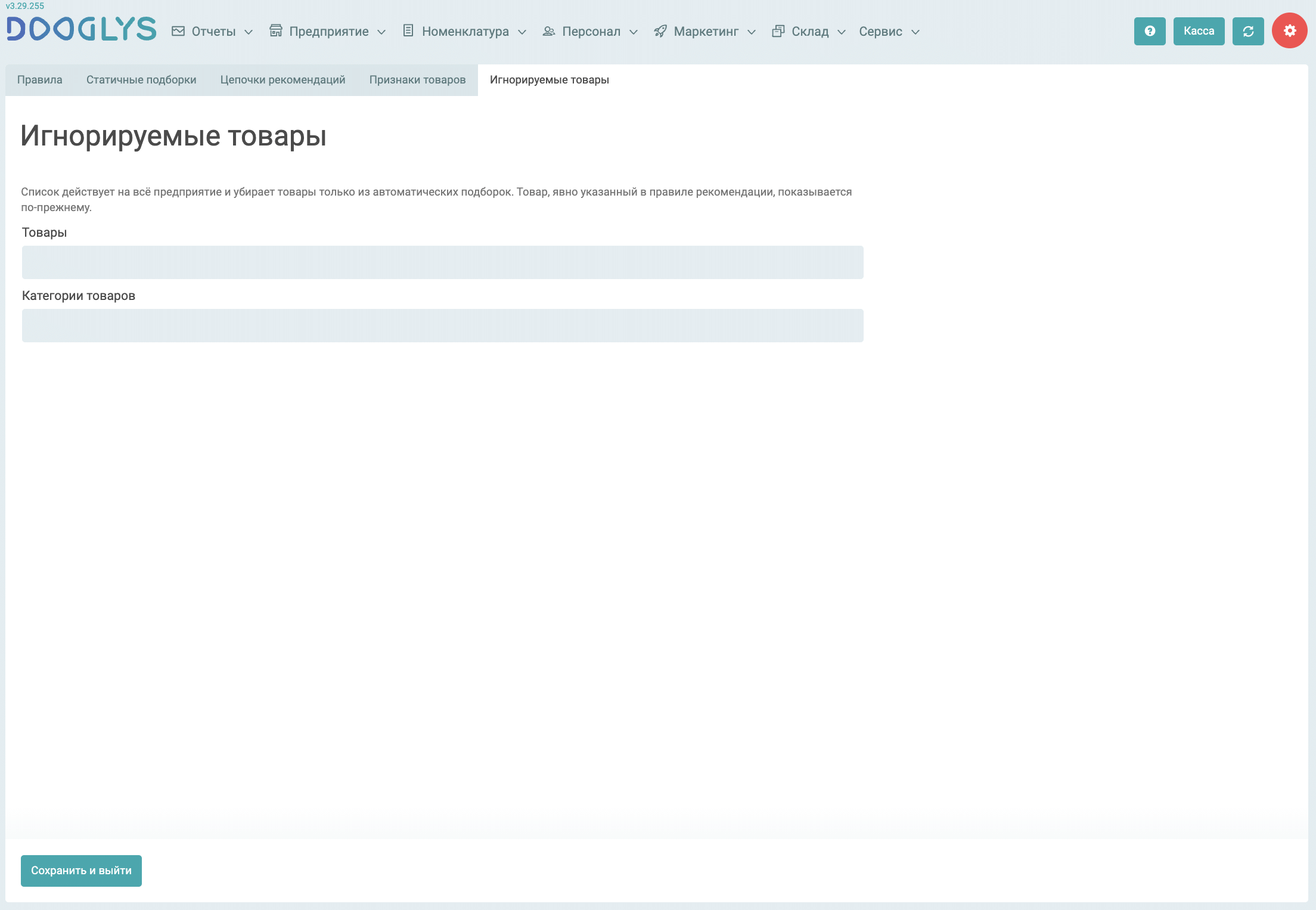
Игнорируемые товары
Чтобы исключить товары или категории из автоматических рекомендаций:
Откройте вкладку «Игнорируемые товары».
Выберите позиции в поле «Товары» и/или укажите «Категории товаров».
Нажмите «Сохранить и выйти».
Список действует на всё предприятие и исключает позиции только из автоматических подборок. Товар, явно выбранный в правиле рекомендации, продолжит показываться покупателю.
Приоритет рекомендаций
Во вкладке «Цепочки рекомендаций» можно определить, какие источники использовать и в каком порядке их показывать. Настройка выполняется отдельно для списка товаров, корзины и карточки товара.
Откройте блок нужного места показа.
Поставьте галочки напротив источников, которые хотите использовать: «Правила», «Статичная подборка», «Популярное», «По похожим товарам» или «По истории заказов покупателя».
Перетащите источники за значок слева от названия, чтобы задать порядок. Чем выше источник в списке, тем выше его приоритет.
Настройте остальные места показа и нажмите «Сохранить и выйти».
Приоритет источников в цепочке и приоритет отдельных правил — разные настройки. Первый определяет порядок между способами подбора, второй — порядок показа рекомендаций по правилам.
Например, вы хотите, чтобы в корзине покупатель сначала видел товары, подобранные по вашим правилам, затем похожие товары, а после — популярные позиции.
Во вкладке «Цепочки рекомендаций» в блоке «Корзина» включите эти три источника и расположите их в таком порядке:
Правила — самый высокий приоритет.
По похожим товарам — следующий приоритет.
Популярное — более низкий приоритет.