

Фасовщик получает готовые заказы, проверяет их состав, упаковывает и переводит в статус, доступный для выдачи клиенту.
Завершение приготовления
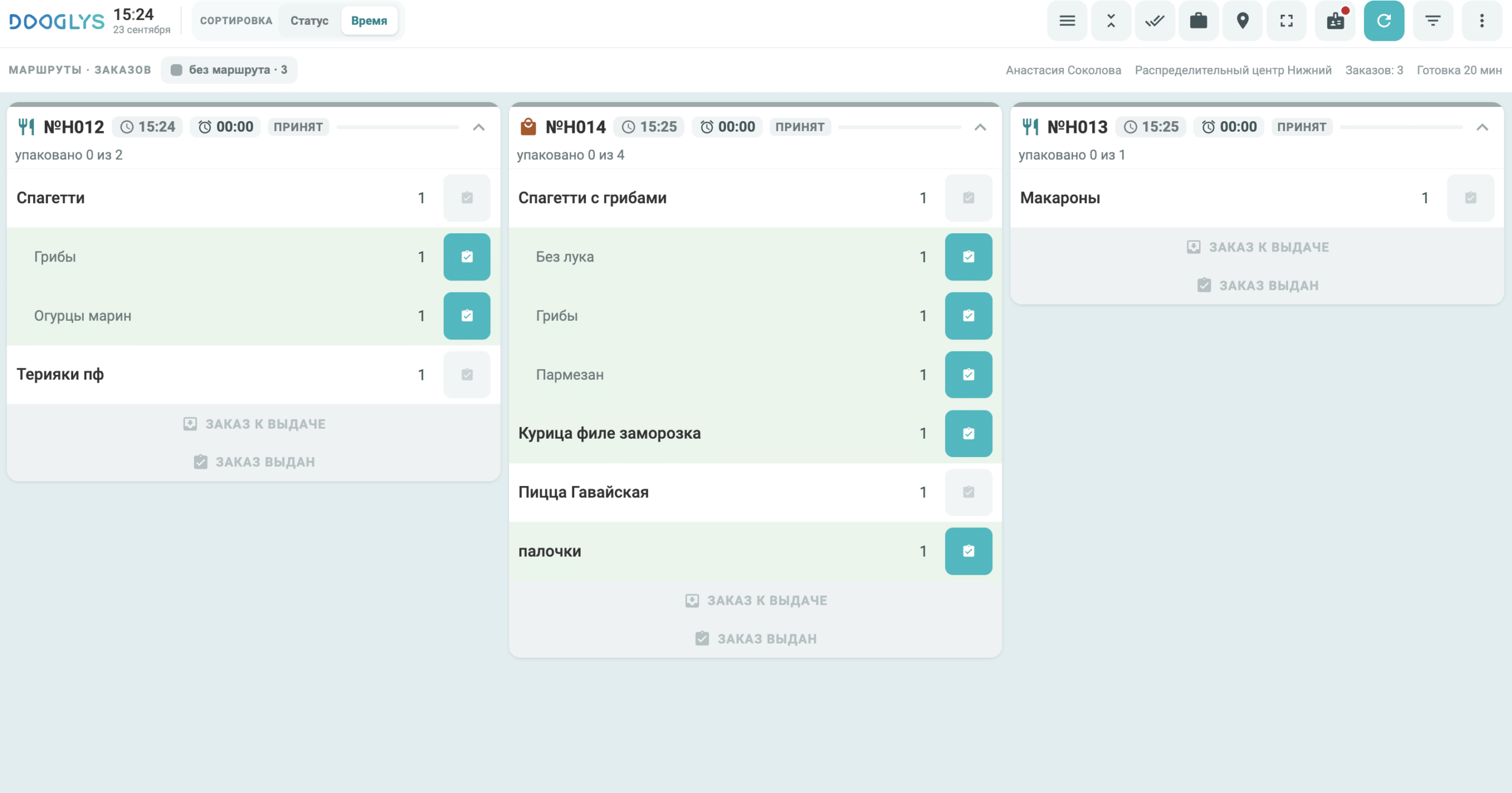
После того как повар завершает приготовление всех позиций, заказ автоматически передаётся на упаковку и появляется в интерфейсе фасовщика.
Фасовщик может открыть заказ и проверить:
Упаковка заказа
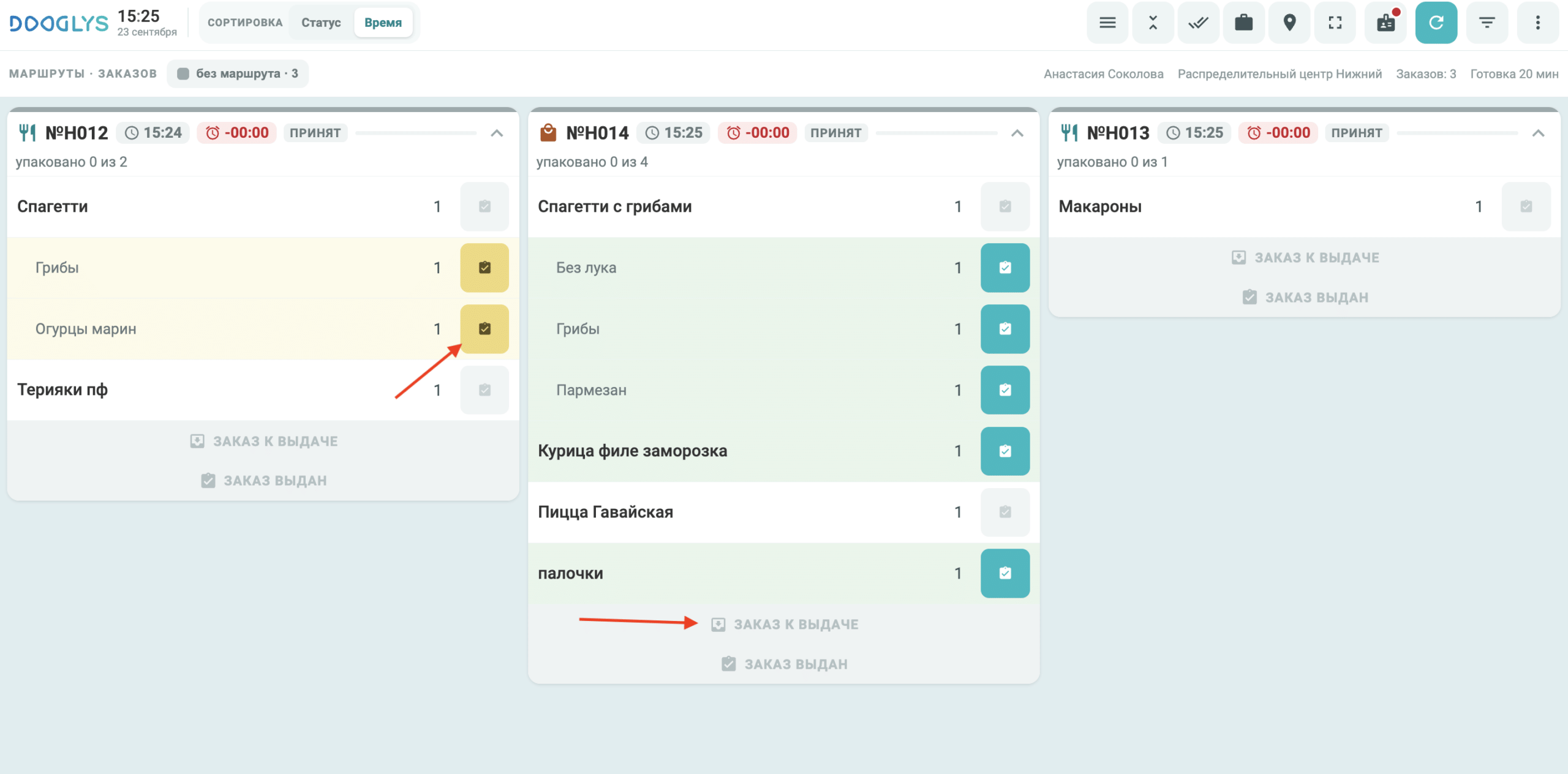
Фасовщик может упаковывать блюда по отдельности или подготовить весь заказ сразу.
Если блюда готовы в разное время, упаковывайте их по мере приготовления:
Повторите действие для остальных позиций заказа по мере их готовности.
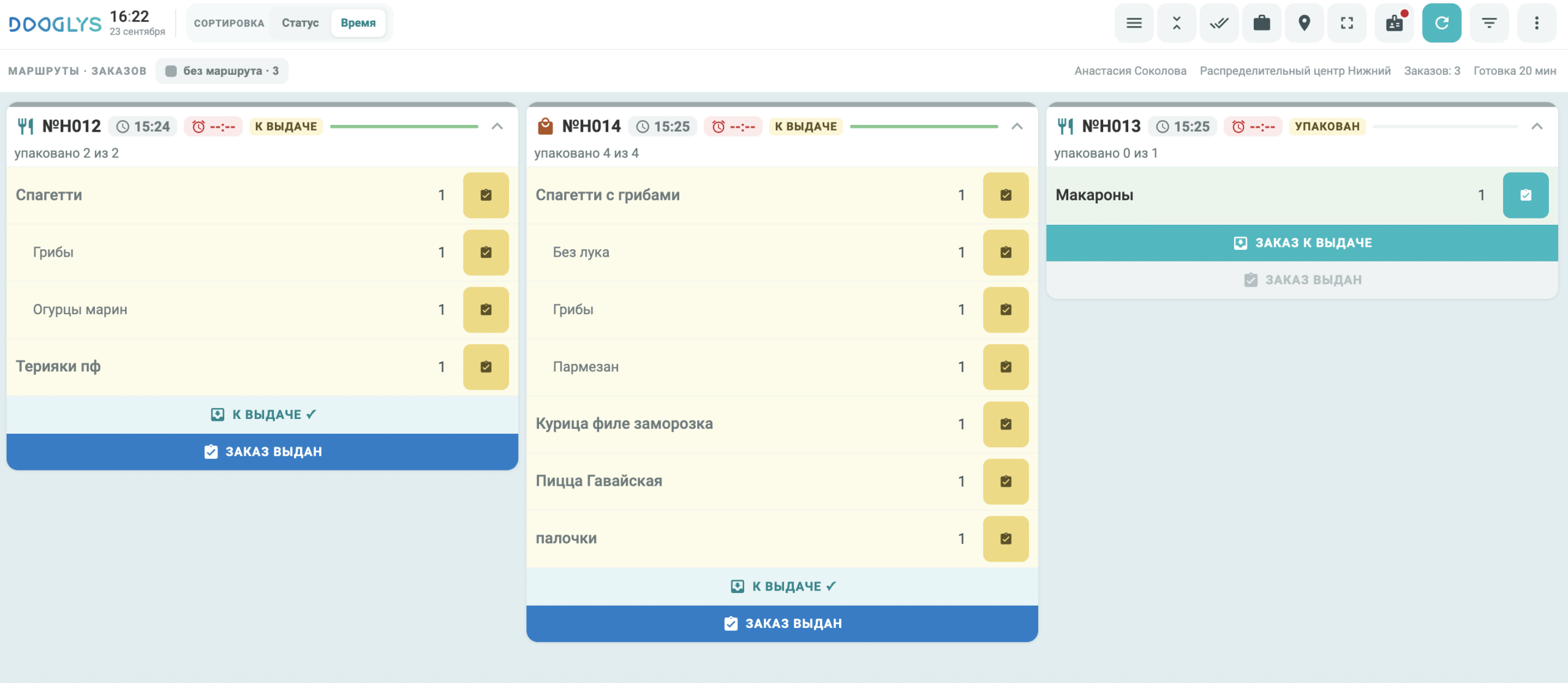
Если все позиции заказа готовы и упакованы одновременно:
После нажатия заказ будет полностью упакован и переведён в статус, доступный для выдачи клиенту.
После этого заказ переместится из колонки «Готовятся» в колонку «Готовы к выдаче» на экране электронной очереди. Клиент увидит, что заказ можно получать.
Выдача заказа
После передачи заказа клиенту:
После подтверждения заказ исчезнет из электронной очереди и из интерфейса фасовщика. Это означает, что заказ полностью завершён и выдан клиенту.
Настройка масштаба и вёрстки интерфейса
Фасовщик может настроить масштаб и расположение элементов интерфейса для комфортной работы на мониторе, планшете или сенсорном экране.
Чтобы открыть настройки, нажмите на значок трёх точек в правом верхнем углу приложения.
Масштаб интерфейса
В настройках можно изменить масштаб отображения элементов. Это особенно удобно при работе на небольшом планшете, мониторе с высоким разрешением или сенсорном экране.
Подберите масштаб так, чтобы номера заказов, состав блюд, комментарии и кнопки изменения статусов были хорошо видны и удобны для нажатия.
Вариант вёрстки
Также в настройках можно выбрать расположение интерфейса:
Выберите вариант, при котором удобно просматривать список заказов, контролировать состав и статусы, а также работать без лишней прокрутки.

Фильтрация заказов
Фасовщик может использовать фильтры, чтобы видеть только нужные заказы и быстрее ориентироваться в очереди.
Доступна фильтрация:
Чтобы отфильтровать заказы по цеху, нажмите кнопку фильтра и выберите нужное место приготовления.
Фильтры особенно полезны, если на предприятии несколько кухонных зон или отдельные сотрудники отвечают за упаковку разных типов заказов.
Для удобства фасовщик может выбрать полноэкранный режим, это помогает сосредоточиться на упаковке и статусах заказов, скрывая лишние элементы интерфейса.
Перед началом смены рекомендуется проверить выбранные фильтры, масштаб и ориентацию интерфейса. Это поможет фасовщику видеть только актуальные заказы и быстрее передавать их на выдачу.