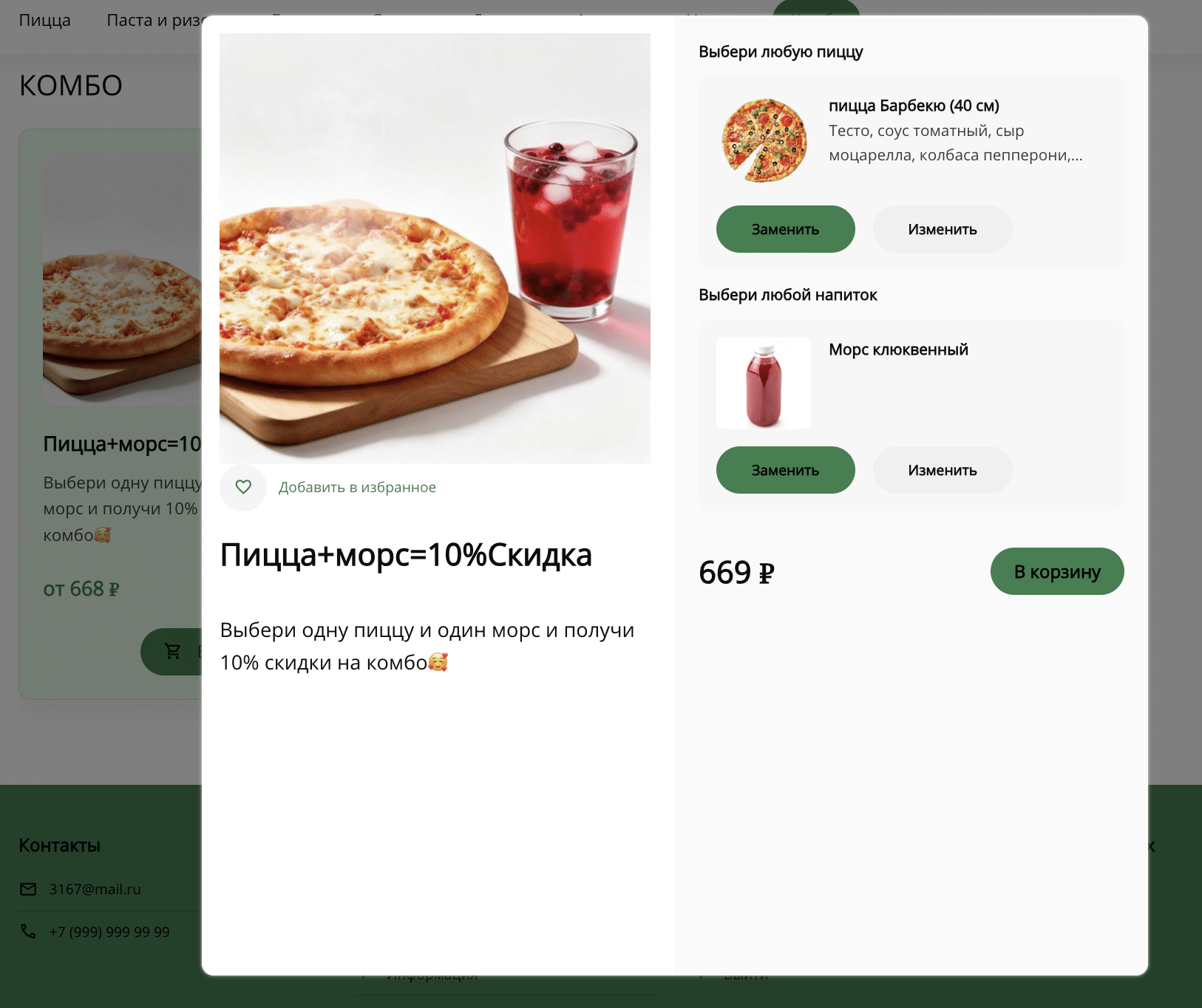
Добавление комбо-товаров

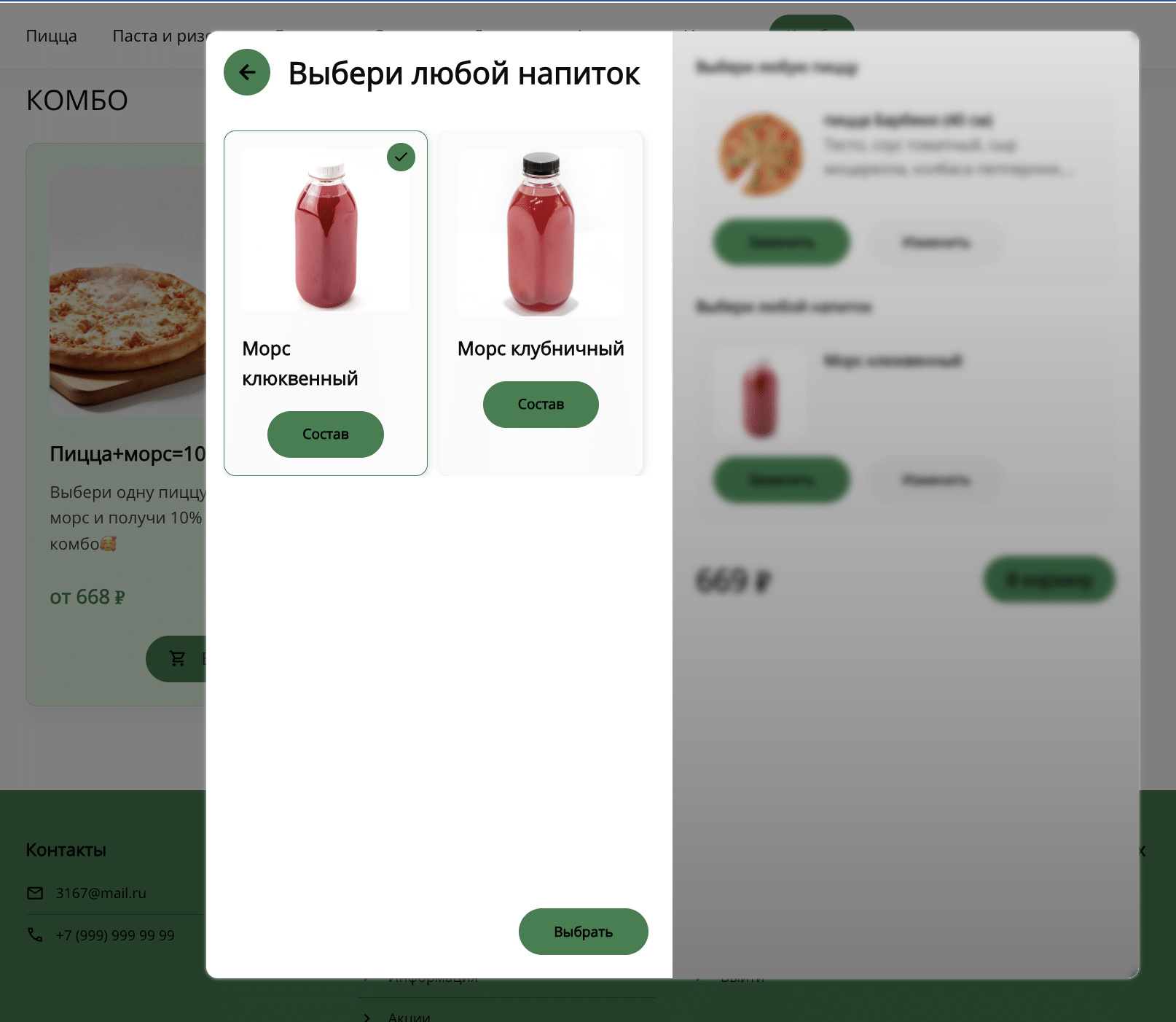
Комбо — это товар, состоящий из нескольких групп, например «пицца + напиток». Клиент на сайте или кассир выбирает по одной позиции из каждой группы, а скидка применяется по заданному правилу.
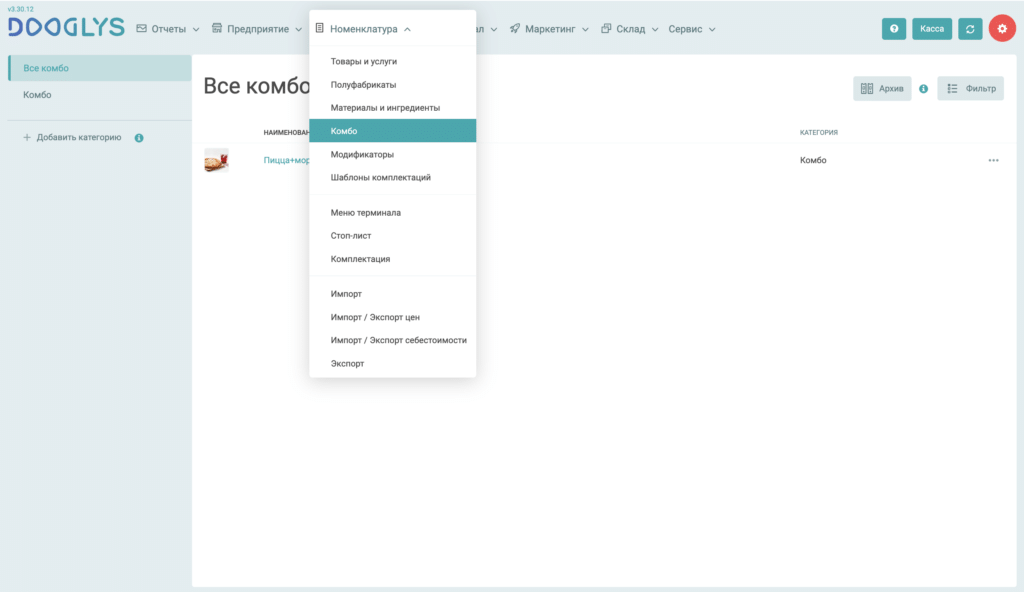
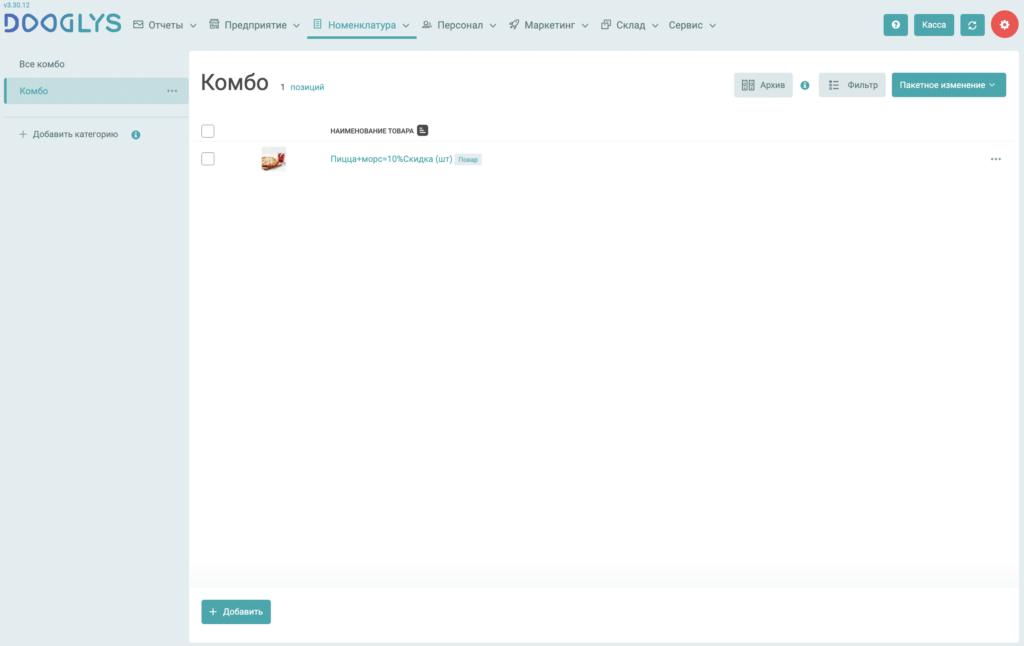
  • В верхнем меню перейдите: Номенклатура → Комбо
  • Cоздайте категорию через «+ Добавить категорию» слева (например «Комбо»)
  • Находясь в категории «Комбо» нажмите «+ Добавить» внизу страницы
  • Заполните карточку комбо
    — Наименование товара: например, «Пицца + морс = 10% скидка».
    — Артикул: обязательное поле, отмечено знаком ✱.
    — Описание: текст акции, например: «Выбери одну пиццу и один морс и получи скидку 10%…».
    — Фотографии: размер 1200 × 1200 px (1:1), до 1,5 МБ, форматы GIF, JPG, JPEG или PNG.
    — Продажи разрешены: отметьте дни недели (пн–вс) и период «с / по».
    — Флажки: при необходимости отметьте «Возможность доставки», «Участвует в расчёте стоимости доставки» и «Скрывать из меню».
  • Настройте цену
    — Сумма позиций — цена комбо складывается из стоимости всех товаров, которые входят в его состав.
    — Максимальная цена — фиксированная стоимость комбо независимо от выбранных товаров.
    — Скидка на самую дешёвую или самую дорогую позицию — выберите нужную настройку и укажите размер скидки в процентах.
    — Скидка на группу — укажите размер скидки в процентах на группу товаров. Скидка будет действовать на стоимость всех товаров, добавленных в комбо.

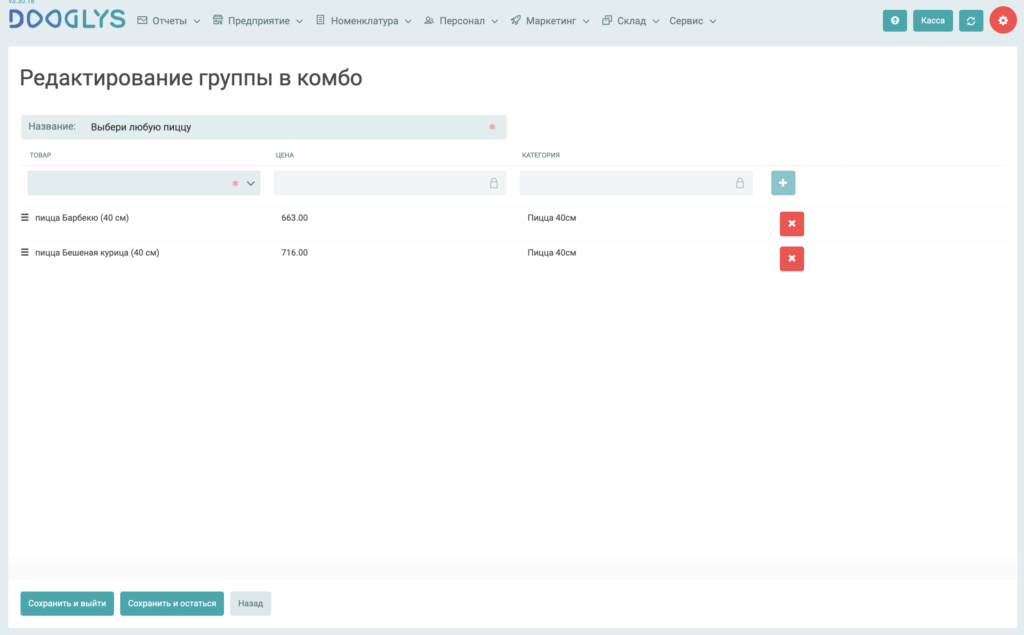
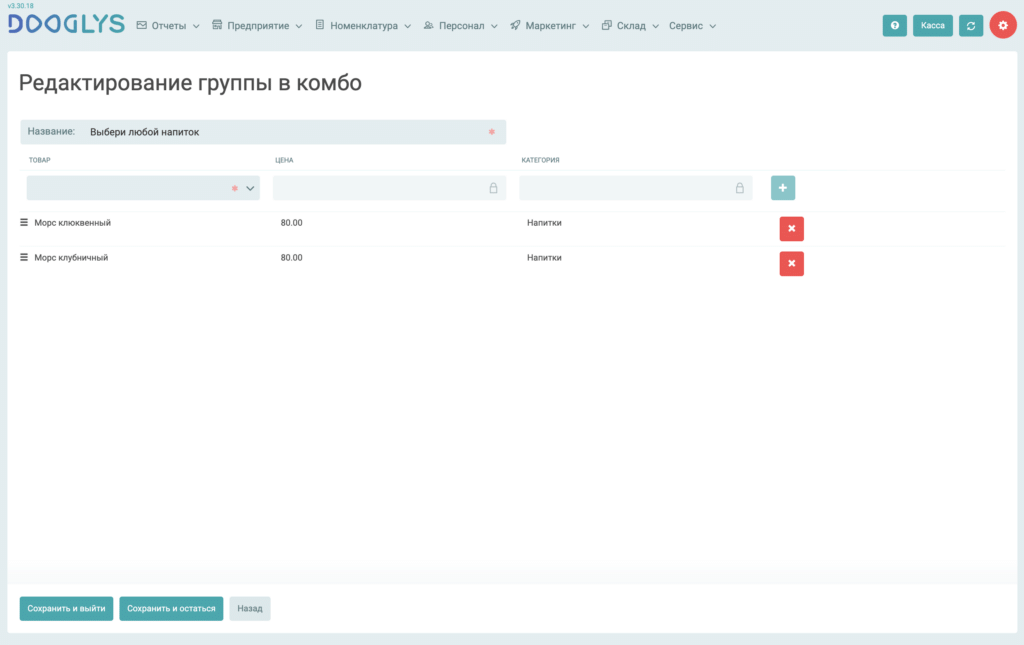
  • Добавьте группы комбо. В блоке «Группы комбо» нажмите «Добавить». Откроется окно «Редактирование группы в комбо»:
    Для первой группы:
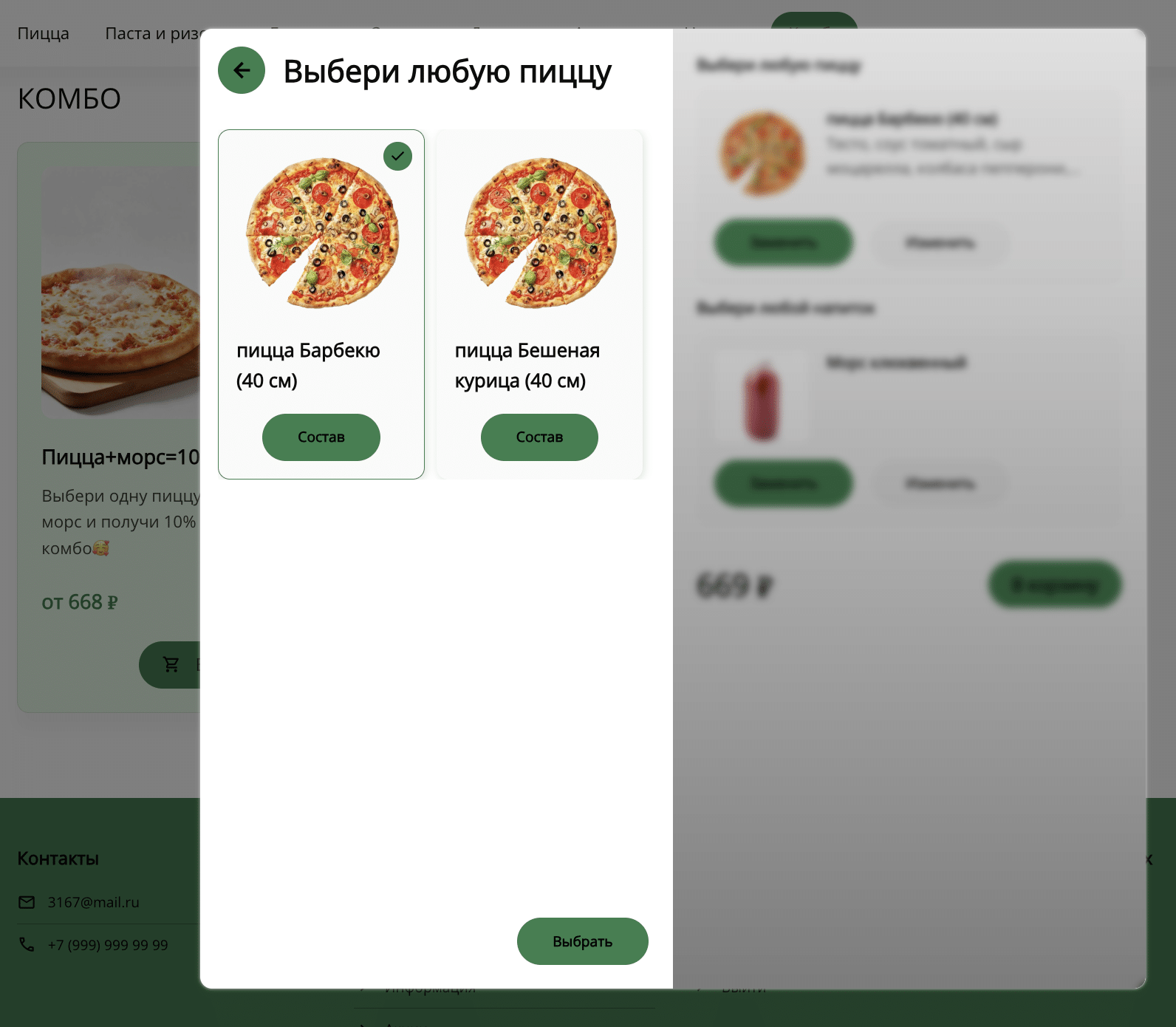
    — Название: например «Выбери любую пиццу».
    — В поле «Товар» выберите позицию и нажмите «+» — цена и категория подтянутся автоматически, поля будут заблокированы 🔒.
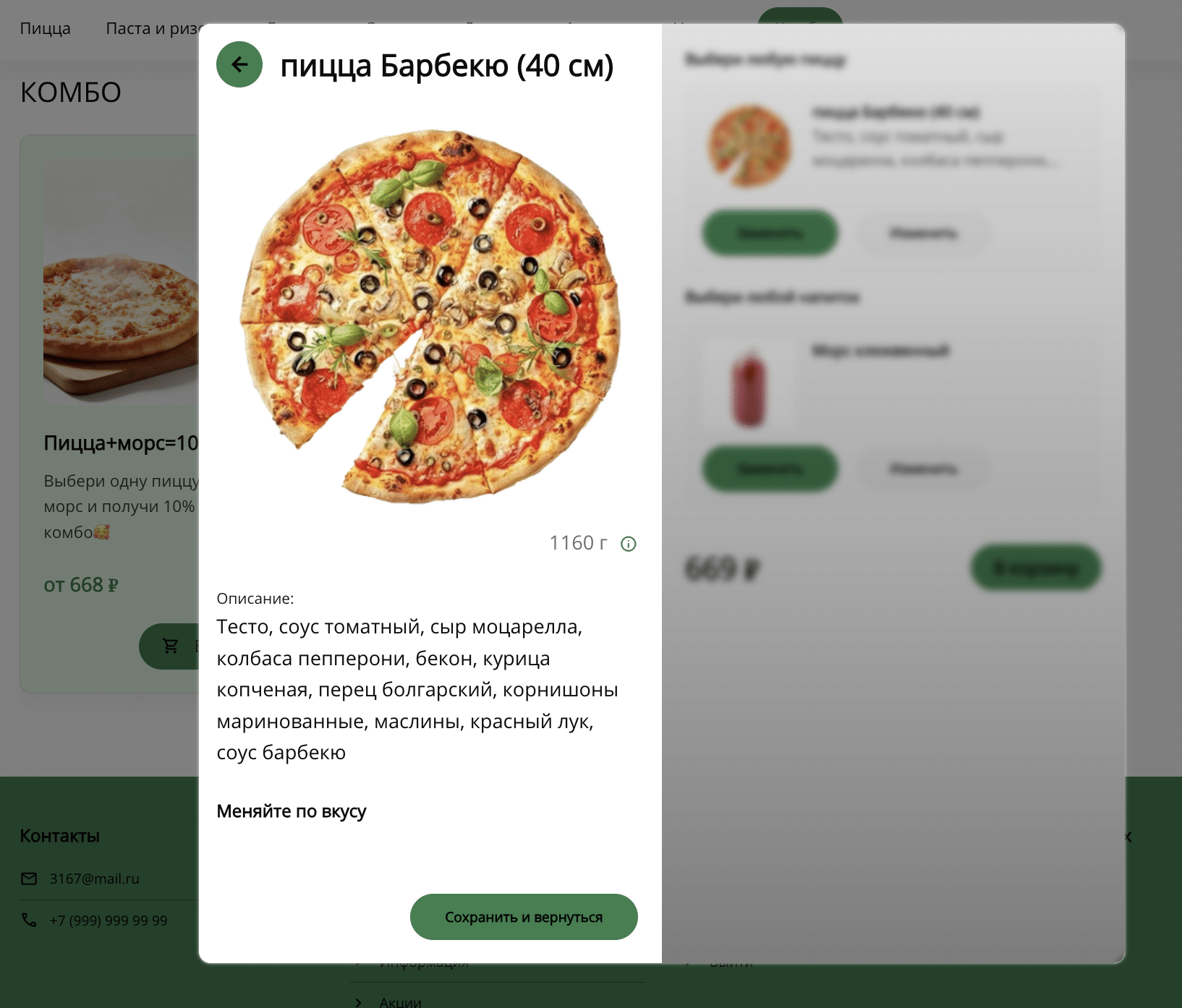
    — Добавьте все товары группы: пицца «Барбекю 40 см», пицца «Бешеная курица 40 см» и другие.
    — Лишнюю строку удалите красным значком «×».
    — Порядок строк можно изменить перетаскиванием за значок «≡».
    — Нажмите «Сохранить и выйти».
    Повторите действия для второй, третьей и т.д. группы.

  • Сохраните комбо
  • Выведите комбо на кассу или сайт

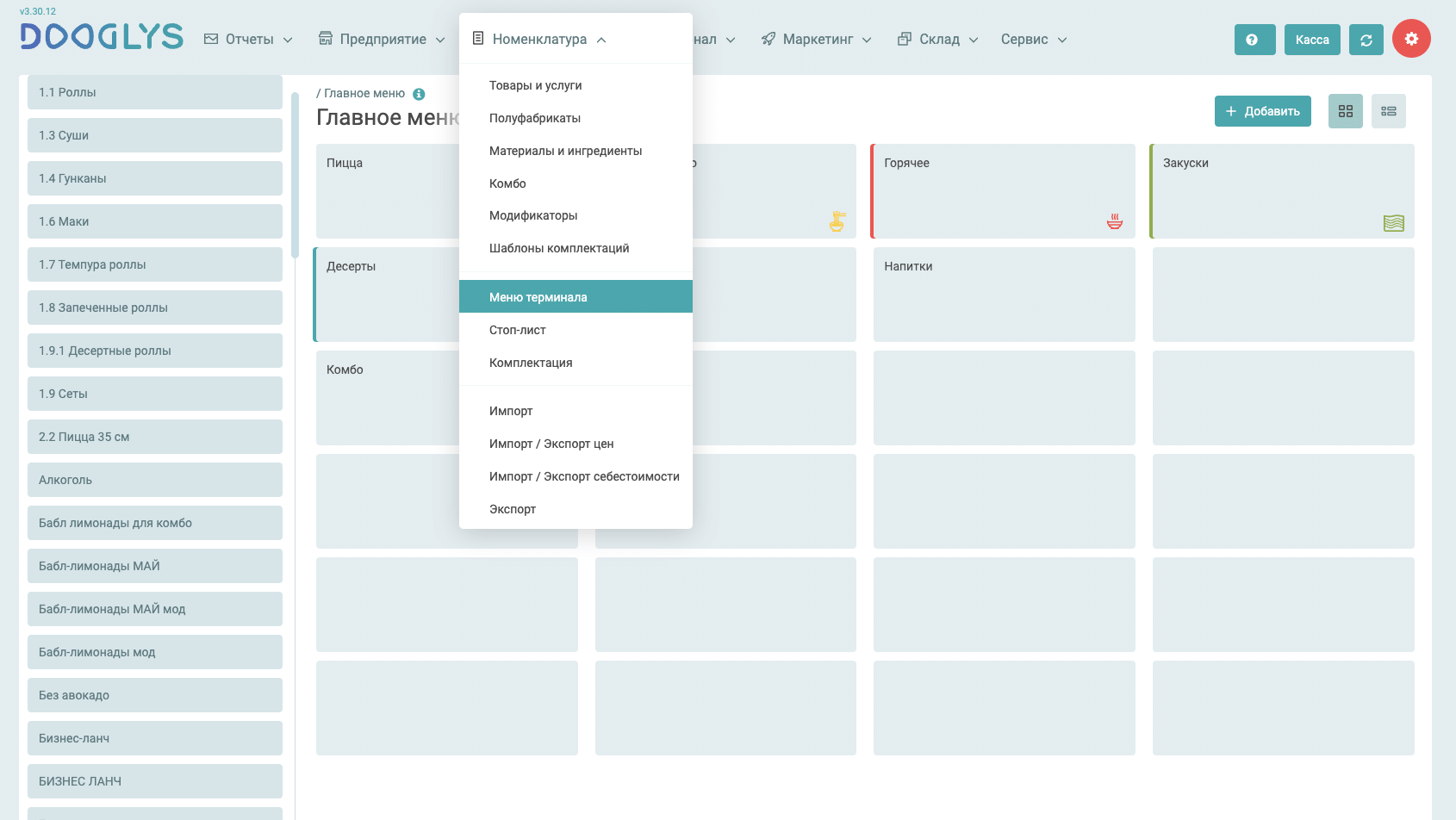
— Перейдите: Номенклатура → Меню терминала
— Добавьте созданную категорию  в «Комбо» в меню. После этого она появится на кассе или на сайте. 
Создание перечёркнутой цены

Чтобы на сайте и в приложении отображалась сумма скидки, нужно рассчитать полную стоимость комбо и указать её в поле «Зачёркнутая цена».

1. Рассчитайте полную стоимость

Добавьте в комбо самые недорогие товары из разных групп. Например:

  • Пицца — 663 ₽
  • Морс — 80 ₽

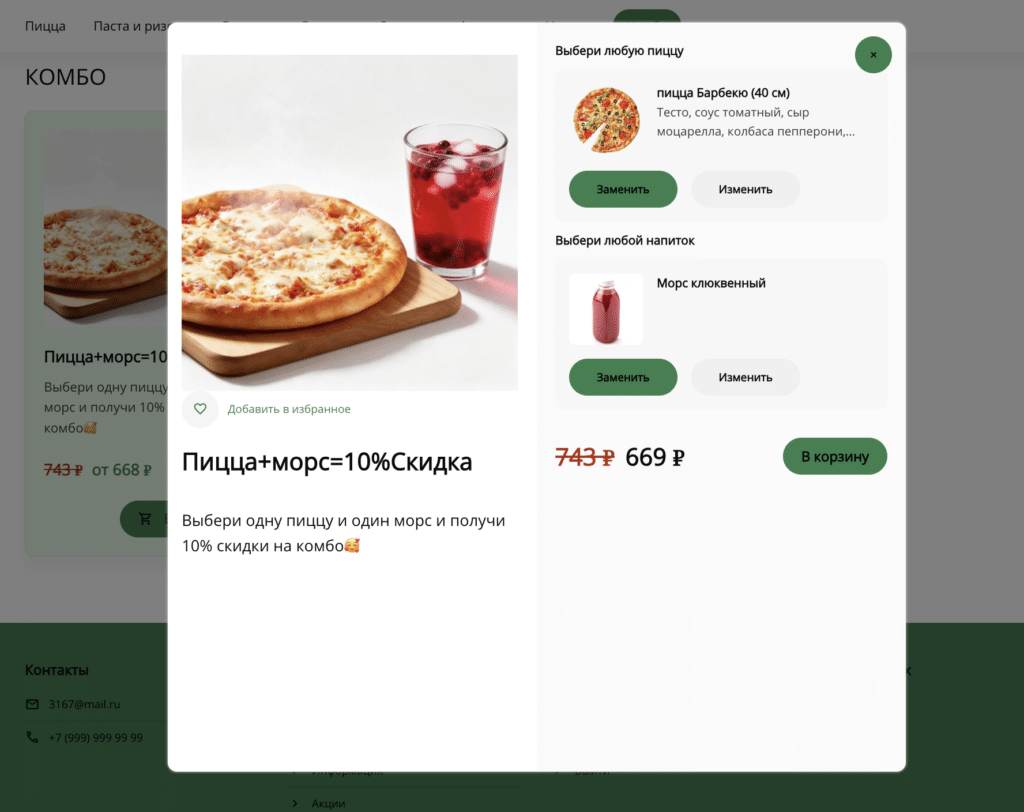
Полная стоимость комбо: 743 ₽.

2. Проверьте цену комбо со скидкой

Проверьте, сколько стоит комбо со скидкой. Если для комбо задана фиксированная цена, используйте её.

3. Укажите зачёркнутую цену

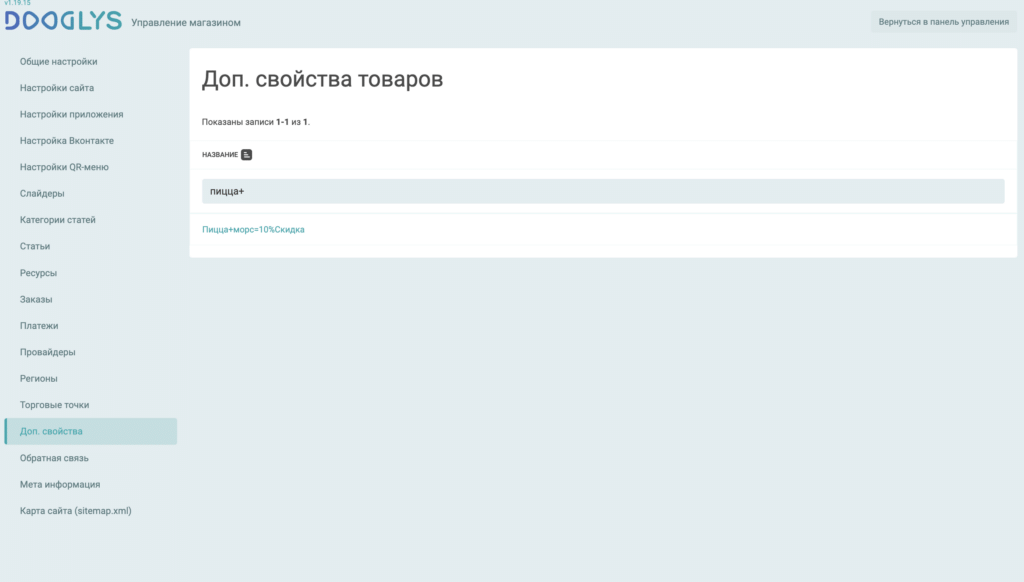
  1. Откройте настройки интернет-магазина.
  2. Перейдите в раздел «Доп. свойства».
  3. В строке поиска введите название комбо.
  4. Выберите нужное комбо.
  5. В поле «Зачёркнутая цена» укажите полную стоимость комбо — например, 743 ₽.
  6. Нажмите «Сохранить».

После сохранения на сайте появится перечёркнутая цена. Она будет автоматически меняться в зависимости от состава комбо.