В разделе настроек можно включить приложения для работы кухни, настроить логику приготовления и упаковки заказов, параметры электронной очереди, время обработки заказов и печать документов.
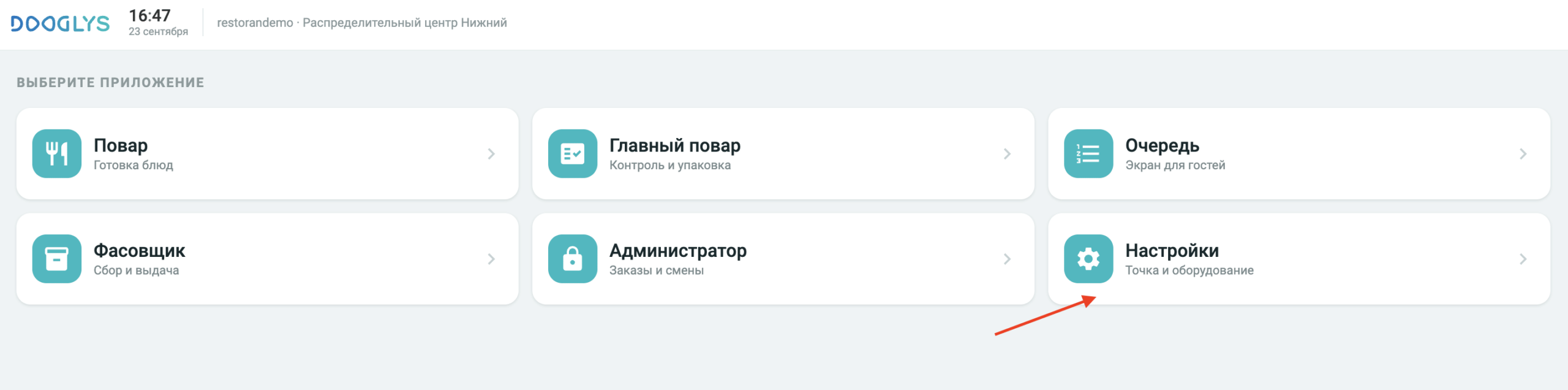
Для сохранения изменений нажмите кнопку «Сохранить» в верхней части экрана. Если настройки были изменены на другом устройстве, нажмите «Обновить настройки», чтобы загрузить актуальную конфигурацию.
Конфигурация торговой точки
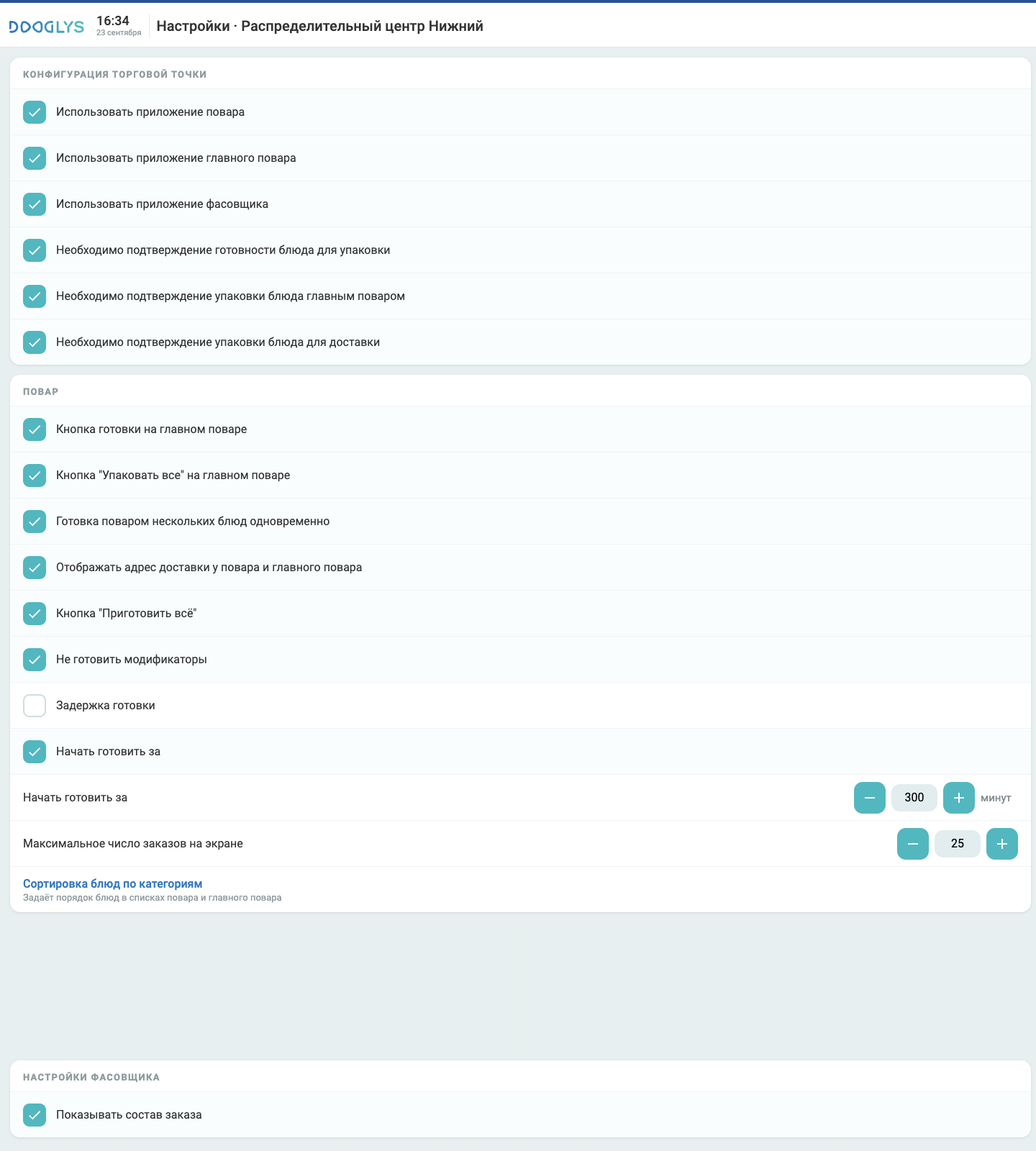
В блоке «Конфигурация торговой точки» включаются приложения, которые будут использовать сотрудники кухни.
Использовать приложение повара — включает интерфейс повара для работы с поступившими заказами и блюдами.
Использовать приложение главного повара — включает интерфейс главного повара. В нём можно контролировать процесс приготовления и, при необходимости, подтверждать упаковку блюд.
Использовать приложение фасовщика — включает интерфейс фасовщика для упаковки заказов и перевода их в статус готовности к выдаче.
Необходимо подтверждение готовности блюда для упаковки — перед упаковкой блюдо должно быть отмечено как готовое. Это помогает избежать упаковки позиций, которые ещё находятся в приготовлении.
Необходимо подтверждение упаковки блюда главным поваром — упаковка блюда должна быть дополнительно подтверждена главным поваром.
Необходимо подтверждение упаковки блюда для доставки — позволяет контролировать упаковку блюд в заказах с типом «Доставка».
Рекомендуется включать только те подтверждения, которые действительно используются в работе точки. Избыточные этапы могут замедлить передачу заказа на выдачу.
Настройки повара и фасовщика
В блоке «Повар» задаётся логика работы с заказами и отображение информации на экране кухни.
Кнопка готовки на главном поваре — добавляет в интерфейс главного повара кнопку для перевода блюд или заказов в статус приготовления.
Кнопка «Упаковать всё» на главном поваре — позволяет главному повару сразу отметить весь заказ как упакованный, без обработки каждой позиции отдельно.
Готовка поваром нескольких блюд одновременно — позволяет сотруднику одновременно запускать приготовление нескольких блюд.
Отображать адрес доставки у повара и главного повара — выводит адрес доставки в карточке заказа. Включайте настройку, если сотрудникам кухни важно учитывать адрес или особенности доставки при подготовке заказа.
Кнопка «Приготовить всё» — добавляет кнопку для одновременного запуска приготовления всех блюд в заказе.
Не готовить модификаторы — модификаторы будут отображаться списком. Например, соус или дополнительная добавка не будут отображаться как отдельное блюдо для готовки.
Задержка готовки — включает отложенный старт приготовления. Настройка полезна, если заказы нужно начинать готовить не сразу после поступления.
Начать готовить за … минут — определяет, за сколько минут до планового времени готовности или выдачи заказ должен появляться в работе у повара.
Максимальное число заказов на экране — ограничивает количество одновременно отображаемых заказов. Это помогает избежать перегрузки экрана и упорядочить работу кухни.
Сортировка блюд по категориям — группирует блюда по категориям в списках повара и главного повара. Например, отдельно могут отображаться напитки, горячие блюда и десерты.
В блоке «Настройки фасовщика» доступна опция «Показывать состав заказа». Если она включена, фасовщик видит перечень блюд и может сверить содержимое перед упаковкой и выдачей заказа.
Экран электронной очереди
Электронная очередь выводится на телевизор или другой экран в зоне ожидания и помогает клиентам отслеживать готовность заказа.
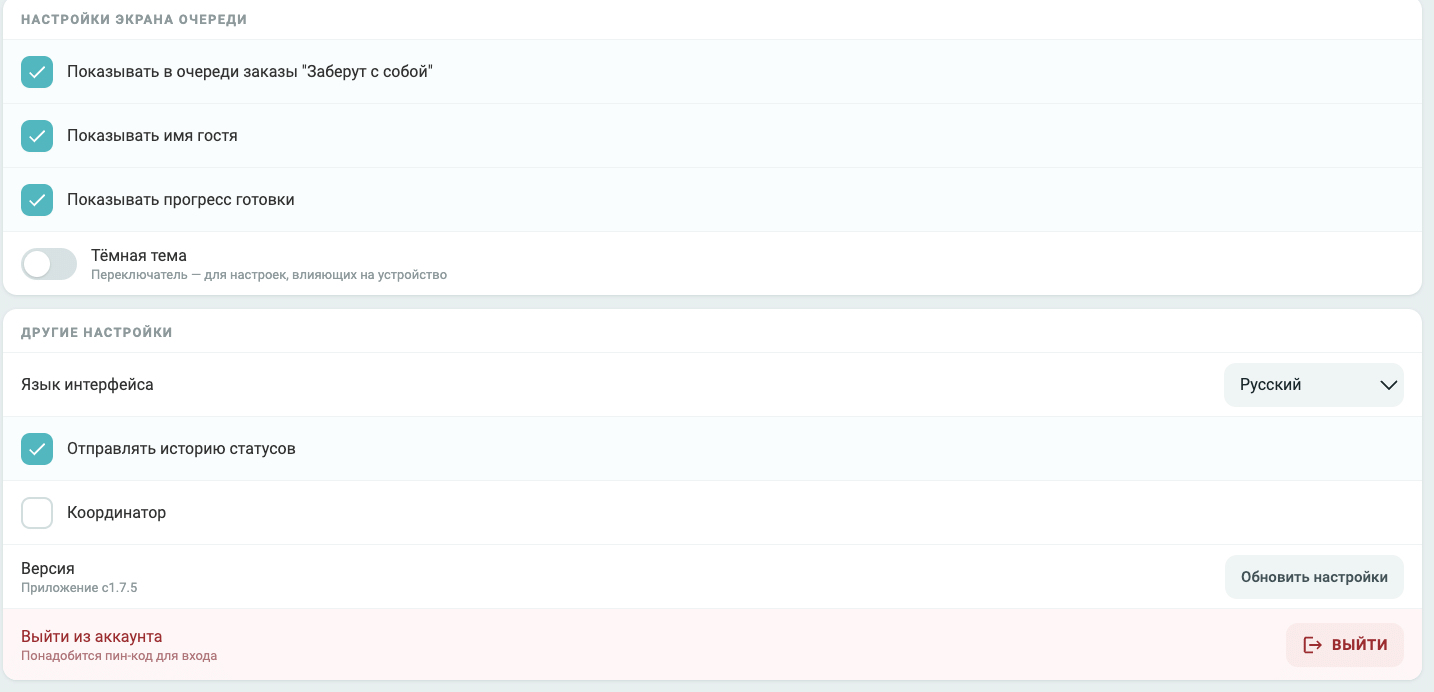
В разделе «Настройки экрана очереди» доступны следующие параметры:
Показывать в очереди заказы «Заберут с собой» — выводит на экран номера заказов навынос или самовывоз.
Показывать имя гостя — вместе с номером заказа отображает имя клиента. Используйте настройку, если имя указано при оформлении заказа и это упрощает поиск заказа в очереди.
Показывать прогресс готовки — показывает клиенту этап выполнения заказа, например приготовление или готовность к выдаче.
Тёмная тема — меняет оформление экрана на тёмное. Настройка влияет на устройство, на котором открыт экран электронной очереди.
Время обработки
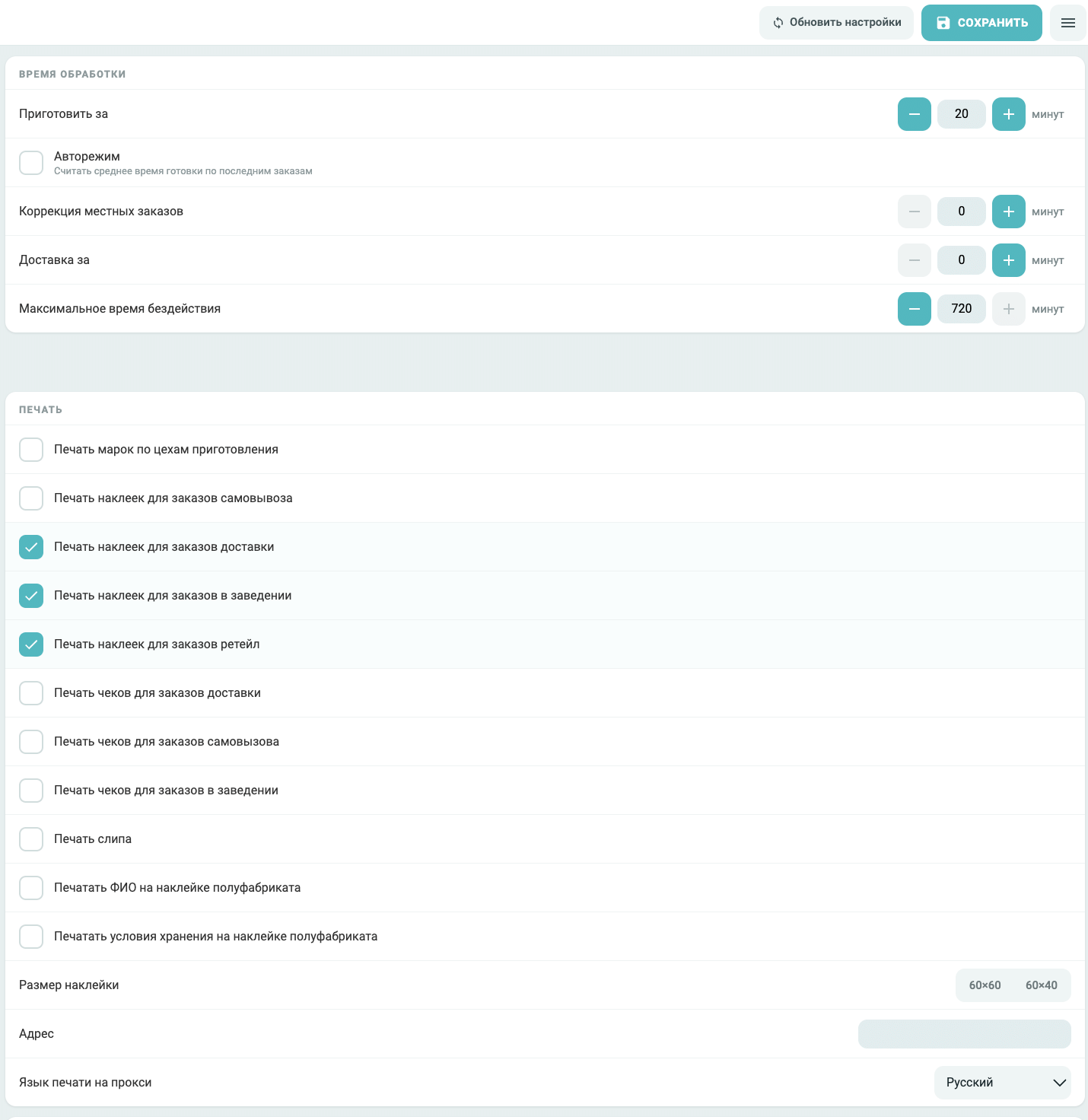
В разделе «Время обработки» задаются плановые сроки выполнения заказов.
Приготовить за — укажите стандартное время приготовления заказа в минутах. Это значение используется как ориентир для кухни и может отображаться в процессе обработки заказа.
Авторежим — позволяет рассчитывать среднее время приготовления на основе последних заказов.
Коррекция местных заказов — добавляет или уменьшает время обработки заказов в заведении.
Доставка за — задаёт дополнительное время для заказов с доставкой.
Максимальное время бездействия — определяет максимальный период, в течение которого заказ может оставаться без изменения статуса. По истечении указанного времени заказ требует внимания сотрудников.
Печать
В блоке «Печать» настраиваются документы и наклейки, которые будут автоматически печататься для разных типов заказов.
Печать марок по цехам приготовления — печатает отдельные марки для соответствующих цехов или мест приготовления.
Печать наклеек для заказов самовывоза — включает печать наклеек для заказов, которые клиент забирает самостоятельно.
Печать наклеек для заказов доставки — включает печать наклеек для заказов с доставкой.
Печать наклеек для заказов в заведении — включает печать наклеек для заказов, оформленных в зале.
Печать наклеек для заказов ретейл — включает печать наклеек для заказов с типом «Ретейл».
Печать чеков для заказов доставки, самовывоза и в заведении — позволяет отдельно включить печать чека для каждого типа заказа.
Печать слипа — включает печать слипа для внутренней работы с заказом.
Печатать ФИО на наклейке полуфабриката — добавляет на наклейку ФИО сотрудника или ответственного лица, если эти данные используются в процессе производства.
Печатать условия хранения на наклейке полуфабриката — выводит на наклейке информацию об условиях хранения продукции.
Размер наклейки — выберите формат наклеек, соответствующий используемому принтеру и расходным материалам, например 60 × 60 или 60 × 40 мм.
Адрес — укажите адрес торговой точки, если его необходимо печатать на документах или наклейках.
Язык печати — определяет язык информации, которая будет выводиться на печатных формах через прокси-сервер.
Дополнительные настройки
В нижней части экрана доступны общие параметры приложения:
Язык интерфейса — позволяет выбрать язык отображения элементов приложения.
Отправлять историю статусов — включает передачу истории изменения статусов заказов. Настройка помогает сохранять последовательность обработки заказа: поступление, приготовление, упаковка и выдача.
Координатор — включает режим координатора, если на точке используется отдельный сотрудник для распределения или контроля заказов.
Обновить настройки — загружает последние сохранённые настройки.
Выйти из аккаунта — завершает текущий сеанс работы. Для повторного входа потребуется пин-код.