
Для доступа к функционалу (если он не входит в тарифный план), пожалуйста, обратитесь в техническую поддержку — через Telegram‑бот или во «ВКонтакте» с просьбой подключить опцию.
Добавление терминала в панели управления
Зайдите в панель управления программы → перейдите во вкладку «Предприятия» → «Терминалы» → нажмите «Добавить терминал» → выберите тип «Робот» → пропишите название терминала → привяжите его к торговой точке, где он будет установлен, к складу и меню.
Важно: заказы с терминала будут дублироваться на кассе, установленной на этой торговой точке.
Настройка медиаматериалов для сохранения настроек
Чтобы настройки терминала сохранились, добавьте рекламный баннер или видео в качестве заставки на главном экране:
разрешение — 1080×1920 px;
допускается видео в формате MPEG‑4 (.mp4).
Сохраните созданные логин и пароль, а также все настройки.


Вход в приложение на устройстве
Перейдите во вкладку «Сервис» — «Терминал самообслуживания» → в браузере скопируйте ссылку на приложение → откройте её на устройстве, где клиенты будут оформлять заказы → войдите с логином и паролем, созданными при добавлении терминала.


Доступ к настройкам приложения
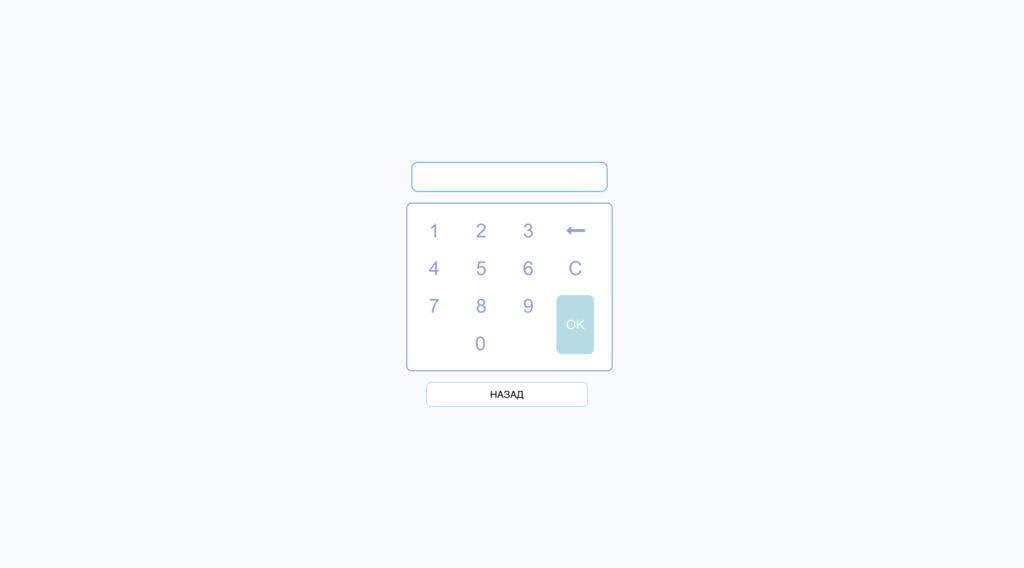
Обновите ссылку в строке бразуера, чтобы появился баннер/ролик → потяните экран вверх — появится кнопка «Настройки» снизу экрана → введите пинкод администратора → перейдите в настройки и проставьте галочки:
обязательно: «Используемые типы оплаты», «Типы заказов»;
при необходимости: «Разрешить копить бонусы», «Разрешить списывать бонусы», «Разрешить пропускать ввод номера телефона».


отметьте нужные функции
для вашего дела
22000 ₽ /мес
Мы позвоним вам
в течении 10 минут
