
Для доступа к функционалу (если он не входит в тарифный план), пожалуйста, обратитесь в техническую поддержку — через Telegram‑бот или во «ВКонтакте» с просьбой подключить опцию.
Настройка обработки в 1С
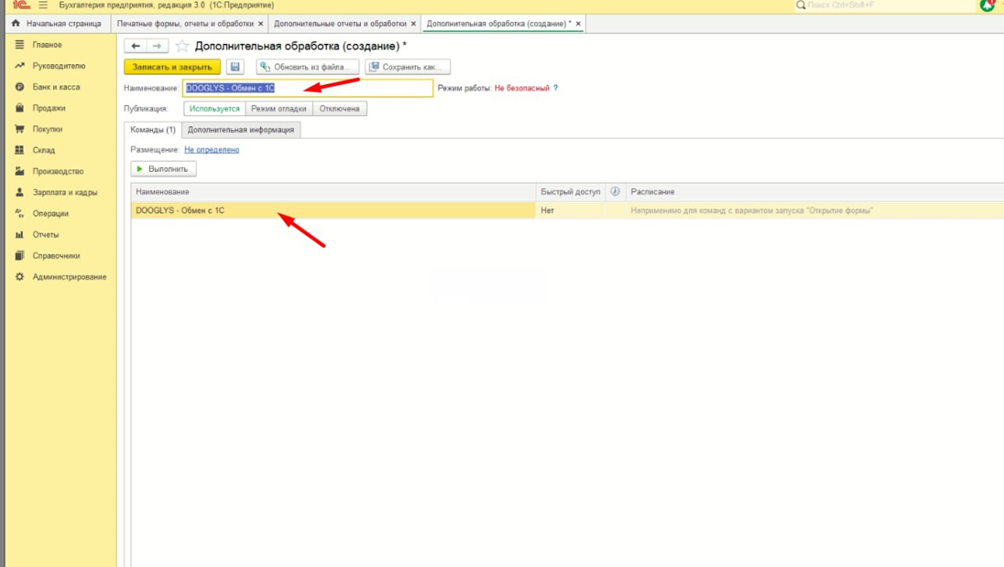
Скачайте установочный файл обработки предоставленный сотрудниками копмании Дуглис (формат .epf).
Откройте 1С: Бухгалтерия предприятия 3.0 (или 1С: Общепит).
В главном меню выберите:
Администрирование → Печатные формы, отчёты и обработки → Дополнительные отчёты и обработки.
На странице «Дополнительная обработка (создание)» нажмите кнопку «Обновить из файла».
В открывшемся диалоговом окне укажите загруженный файл и нажмите «Выполнить».
После выполнения обработки появятся её формы:
Настройки, Торговые точки, Синхронизация товаров, Загрузка продаж, Загрузка поступлений.



Общие настройки
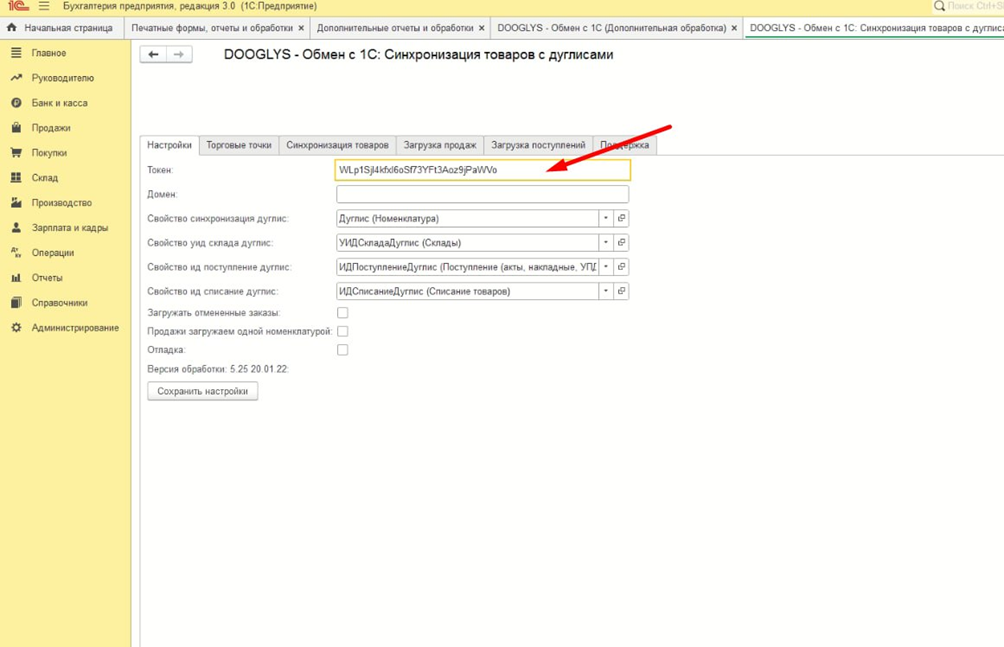
Откройте вкладку «Настройки».
Заполните все строки в соответствии с образцом (см. скриншот в документации).
Обычно поля включают:
Поле | Что вводить |
|---|---|
URL‑адрес Dooglys | Адрес сервера Dooglys |
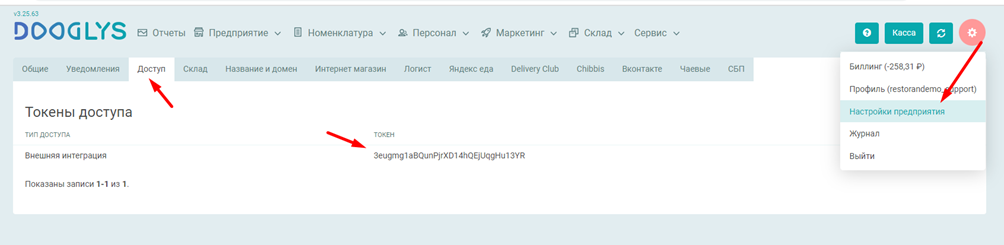
Токен доступа | Скопируйте в панели управления Dooglys: Настройки предприятия → Доступ |
Период синхронизации | По умолчанию – текущий день |
Сохраните настройки кнопкой «Сохранить».
Важно: Домен и токен обязательны – без них обмен данными невозможен.
Работа с торговыми точками
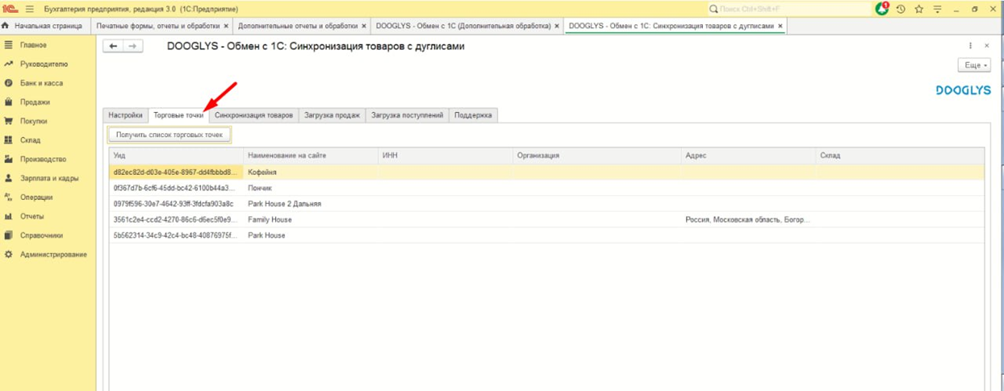
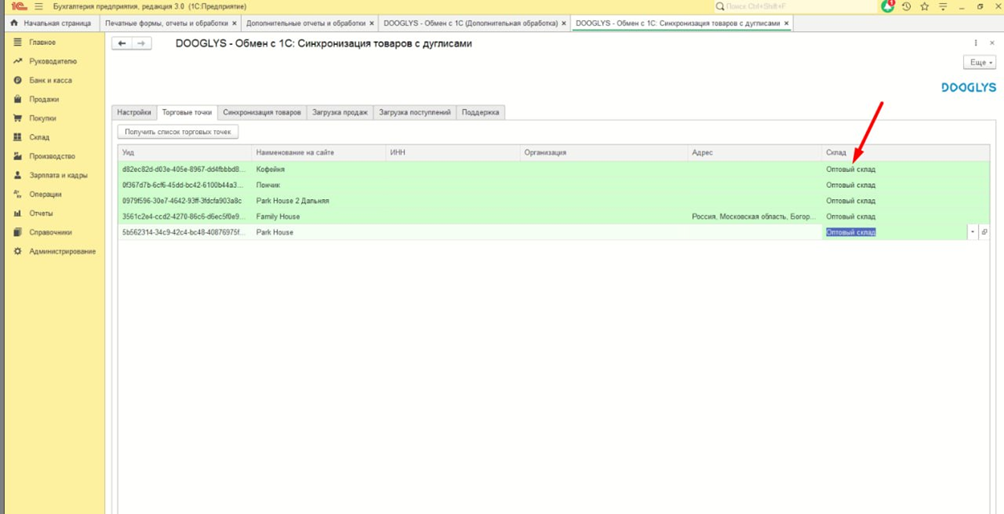
Для каждой полученной точки заполните обязательные реквизиты:
Поле | Что вводить |
|---|---|
Наименование | Название точки (по 1С) |
ИНН | Идентификационный номер налогоплательщика |
Организация | Ссылка на справочник «Организации» |
Адрес | Физический адрес |
Склад | Ссылка на справочник «Склады» |
Сохраните изменения.
Настройка групп номенклатуры, импортируемых из Dooglys
Определите, какие типы номенклатуры будут импортированы:
Продукция (готовая продукция)
Материалы
Полуфабрикаты
Товар
Услуга
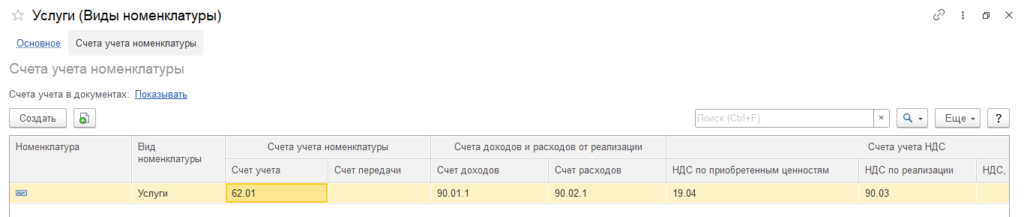
Для каждого типа проверьте, что в справочнике «Номенклатура» указаны корректные счета учёта (например, 41 — Товары, 21 — Полуфабрикаты, 10 — Материалы и т. д.). При необходимости добавьте/измените счета в карточке номенклатуры → вкладка «Учет».
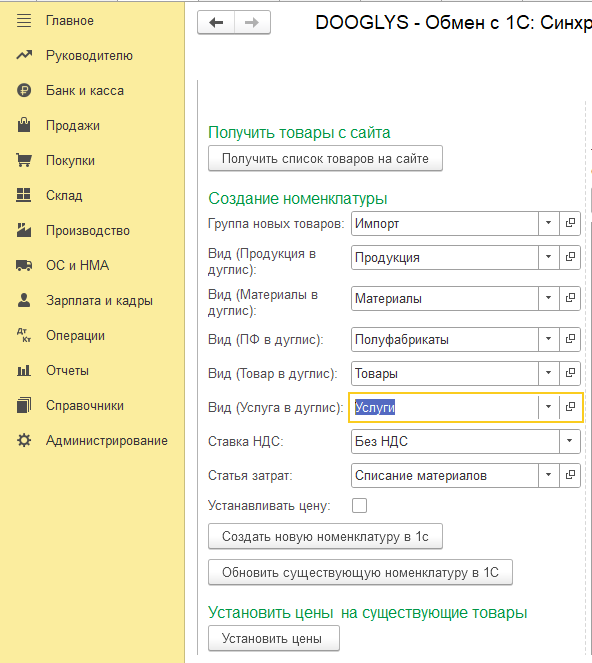
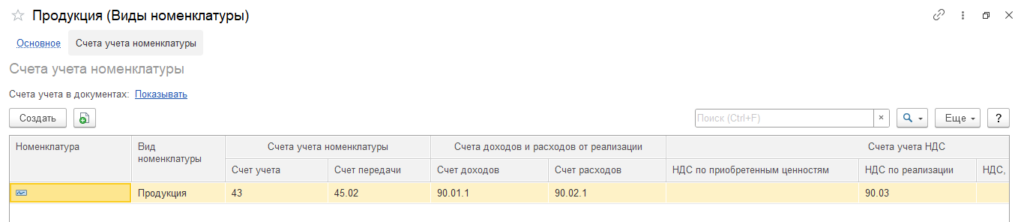

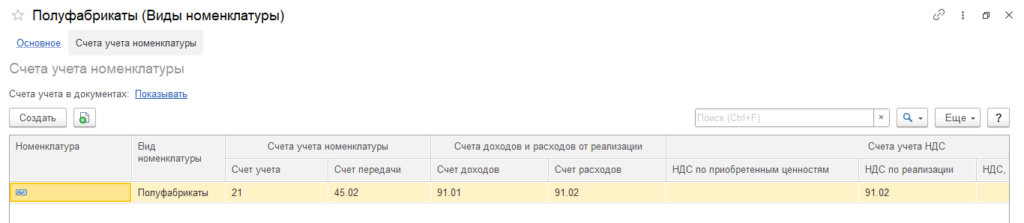
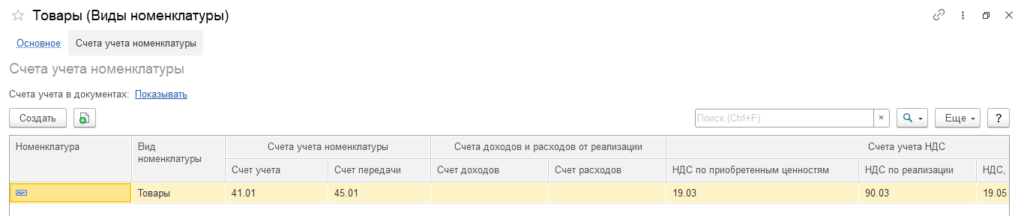

Синхронизация товаров
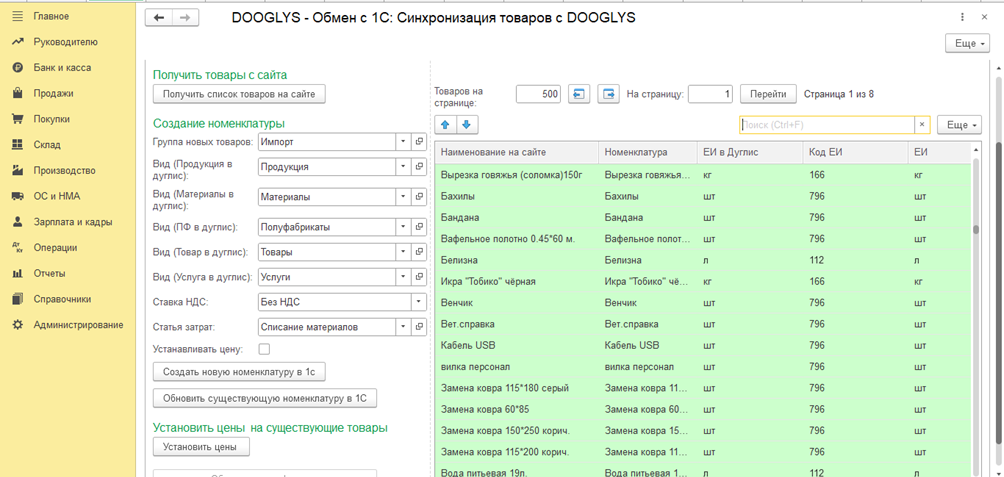
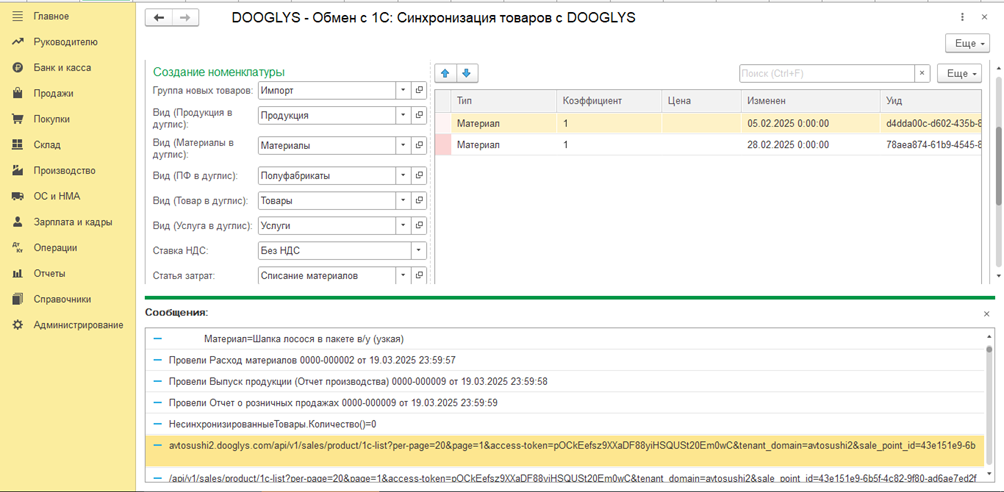
Откройте вкладку «Синхронизация товаров».
В поле «Товаров на странице» укажите количество записей, загружаемых за один запрос (по умолчанию — 500).
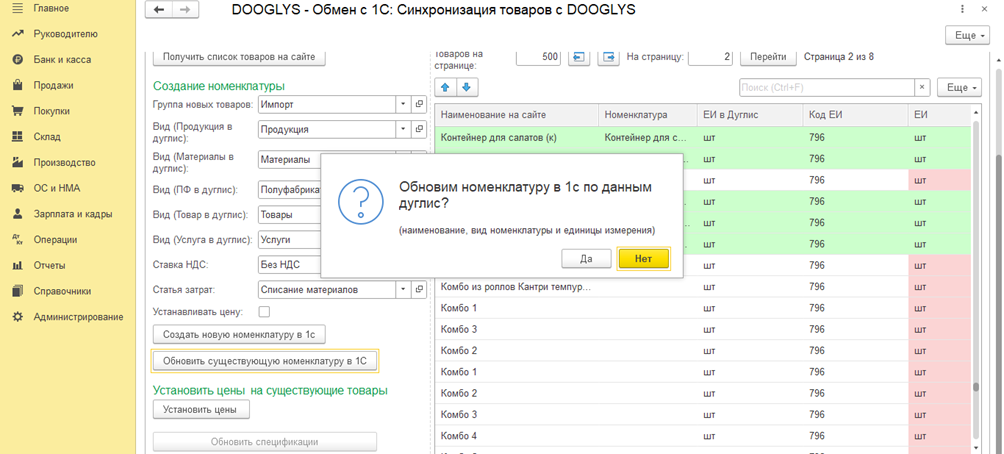
Нажмите «Получить список товаров на сайте».
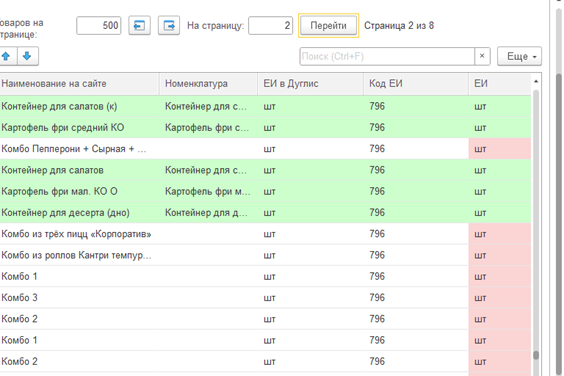
Розовый – позиции, изменённые в Dooglys.
Белый – новые позиции, которых ещё нет в 1С.
Обновление существующей номенклатуры
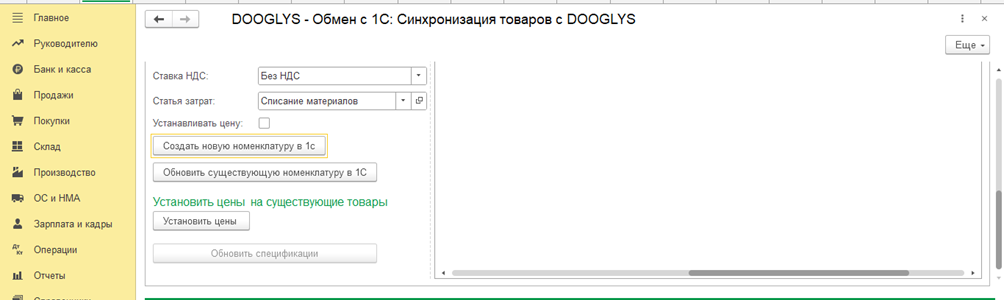
На каждой странице списка нажмите «Обновить существующую номенклатуру в 1С» – обновятся цены, остатки и атрибуты.
Создание новых товаров
Выделите строки белого цвета (новые).
Снимите отметку со всех зелёных строк, чтобы избежать дублирования.
Нажмите «Создать новую номенклатуру в 1С».
Повторяйте пункты 4–5 для каждой страницы при большом количестве товаров.
Загрузка продаж
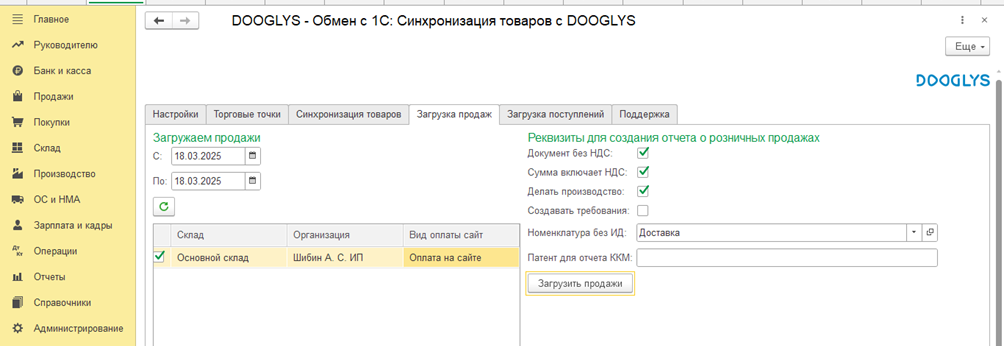
Параметр | Описание |
|---|---|
Дата | Начальная и конечная даты периода загрузки |
Склад | Склад организации, откуда берутся остатки |
Патент | Номер и дата выдачи патента ККМ (вводятся вручную) |
Список создаваемых документов | Выбор типа документов (продажа, возврат и т. д.) |
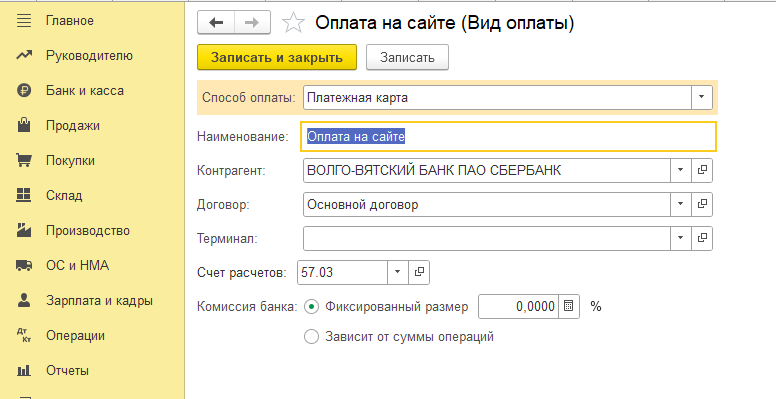
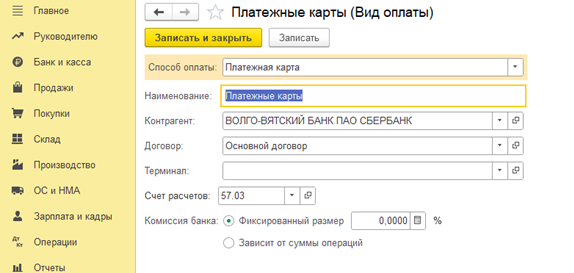
В разделе «Способ оплаты на сайте» создайте способы оплаты, соответствующие настройкам Dooglys (например, «Наличные», «Карта»). При необходимости добавьте «Способ оплаты: платёжные карты» и укажите банковские реквизиты.
Флаг | Действие |
|---|---|
Документы без НДС | НДС в отчёте не отображается |
Сумма включён НДС | При необходимости включить НДС в документ |
Делать производство | При загрузке автоматически создаётся выпуск продукции |
Создавать требование | Формируется документ «Требование» (списание материалов) |
Номенклатура без ИД | Услуги без идентификатора в Dooglys загружаются как «без идентификатора» |
Повторная загрузка: после создания новых номенклатурных позиций вернитесь на вкладку «Загрузка продаж» и нажмите «Загрузить данные о продажах повторно».
Обработка дублей:
При необходимости выполните перевыпуск продукции за выбранный период (кнопка «Перевыпустить» в соответствующей форме).





Загрузка поступлений (приёмка товаров)
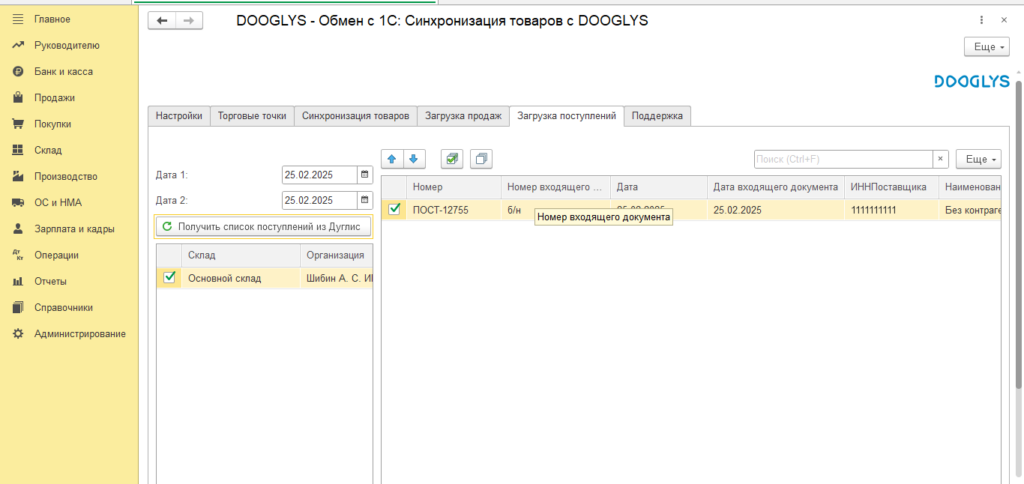
Откройте вкладку «Загрузка поступлений».
Укажите период и склад, с которого будут загружаться документы.
Нажмите «Загрузить поступления».
Если в колонке «Наименование» встречается запись «без контрагента», оставьте её без изменений – это означает, что контрагент не указан.
Настройка вида оплаты «Яндекс Еда»
Данная инструкция описывает процесс настройки нового вида оплаты для корректного отражения продаж и взаиморасчетов с сервисом «Яндекс Еда».
Этап 1. Подготовка контрагента
Перед настройкой обработки необходимо создать карточку поставщика в базе 1С.
Перейдите в справочник «Контрагенты».
Создайте нового контрагента:
Наименование: ООО «Яндекс Еда».
ИНН: 9705114405 (обязательно укажите ИНН головного подразделения организации).
Создайте и привяжите к данному контрагенту Договор, по которому осуществляется работа.
Сохраните изменения.
Этап 2. Настройка внешней обработки интеграции
Настройка сопоставления видов оплаты между сайтом и 1С.
Откройте файл внешней обработки интеграции Dooglys — 1С.
Перейдите на вкладку «Загрузки продажа».
Откройте раздел настроек «Вид оплаты сайт».
В выпадающем списке «Оплата с сайта» нажмите кнопку «Создать», чтобы добавить новый вид оплаты.
В окне создания нового вида оплаты укажите следующие параметры:
Тип оплаты: выберите «Платежные карты».
Контрагент: выберите ранее созданное ООО «Яндекс Еда».
Договор: выберите соответствующий договор с данным контрагентом.
Нажмите кнопку «Сохранить».
Этап 3. Проверка и работа с данными
Запуск процесса и проверка бухгалтерских проводок.
Перезагрузите внешнюю обработку для применения настроек.
Выполните выгрузку продаж.
Проверка результата:
При выгрузке заказов с оплатой через «Яндекс Еда» сумма должна автоматически встать на контрагента ООО «Яндекс Еда» по счету 57.03.
Закрытие взаиморасчетов:
После фактического поступления денежных средств от «Яндекс Еда» на расчетный счет, сумма по счету 57.03 должна быть скоррепондирована со счетом 51.
Итог: Настройка завершена. Теперь оплаты от Яндекс Еды будут корректно отражаться в учете по соответствующему контрагенту и счетам.
Завершение работы
отметьте нужные функции
для вашего дела
22000 ₽ /мес
Мы позвоним вам
в течении 10 минут
