Что такое дашборды?
Дашборды позволяют вывести на главный экран ключевые параметры, необходимые для вашего бизнеса. Вы можете создавать несколько дашбордов с разными наборами параметров. Благодаря удобным фильтрам можно управлять данными, выбирая нужный период времени, торговую точку или регион.
Созданные дашборды будут отображаться в мобильном приложении Dooglys Босс. В приложении можно в режиме реального времени отслеживать выручку предприятия. Скачать приложение можно в Google Play или App Store.
Инструкция: настройка дашбордов в Dooglys
1. Переход в раздел дашбордов
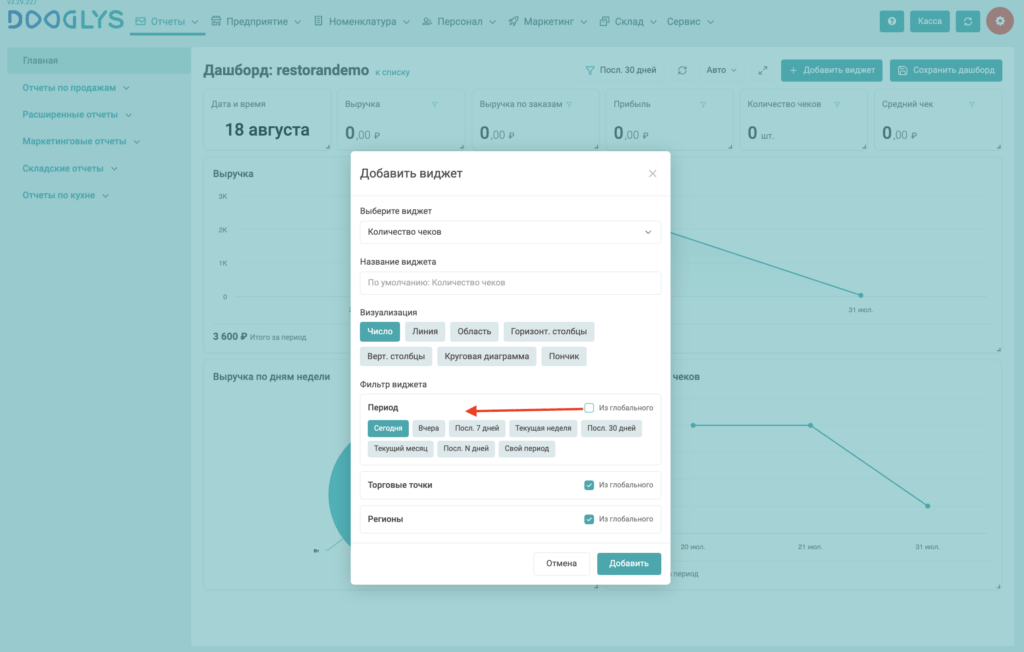
Откройте раздел «Отчеты» → «Главная» в верхнем меню. Здесь отображается текущий дашборд с виджетами, датой/временем и графиками.
Слева в меню также доступны разделы «Отчеты по продажам», «Расширенные отчеты», «Маркетинговые отчеты», «Складские отчеты» и «Отчеты по кухне» — при необходимости можно перейти к списку всех дашбордов по ссылке «к списку» рядом с названием текущего дашборда.

2. Добавление виджета
3. Настройка отображаемых показателей
Каждый виджет в верхнем блоке (плитки) отображает конкретную метрику по конкретной торговой точке — например: «Выручка по заказам», «Средний чек», «Количество чеков», «Прибыль». Рядом с названием каждого виджета есть значок фильтра (воронка), через который можно изменить его настройки отдельно от общих фильтров дашборда.
Ниже плиток располагаются графики (например, динамика выручки по дням для конкретной точки/направления, как «Пицца Роллы» или «Бургерная»). У каждого графика есть меню из трёх точек справа — там доступны дополнительные действия с виджетом (включая удаление).
4. Управление общими фильтрами дашборда
В верхней панели дашборда доступны:
5. Сохранение изменений
После добавления, удаления или перестановки виджетов обязательно нажмите «Сохранить дашборд» в правом верхнем углу — иначе изменения не сохранятся при перезагрузке страницы.
6. Рекомендации по структуре
Управление списком дашбордов в Dooglys
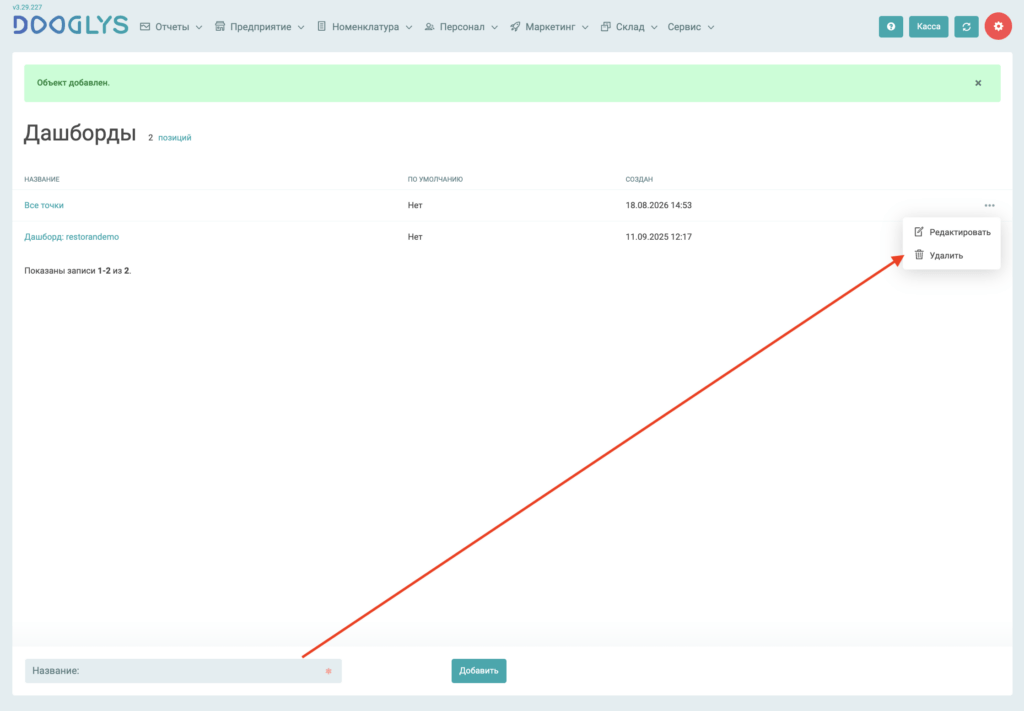
Переход к списку: «Отчеты» → «Главная» → ссылка «к списку».
Создать: внизу списка введите название в поле «Название» → «Добавить».
Открыть: клик по названию дашборда в списке.
Переименовать / сделать по умолчанию: значок «…» справа → «Редактировать» → изменить название и/или отметить «По умолчанию» → «Сохранить».
Удалить: значок «…» → «Удалить» (действие необратимо).